


Opas PayPalin integrointiin verkkosivustoosi PHP: ssä
PayPal on epäilemättä yksi suosituimmista verkkosivustojen maksuyhdyskäytävistä. Suurin osa verkkosivustoista käyttää PayPalia maksujen vastaanottamiseen sovelluksestaan. Tässä artikkelissa tutkitaan PayPalin integrointia web-sovellukseen PHP: ssä.
Miksi valita PayPal?
Tilin luominen PayPaliin on täysin ilmaista. Sinun ei tarvitse maksaa mitään etukäteen. PayPal veloittaa sinua tapahtumakohtaisesti.
Maksutapahtumien suorittamisen aikana PayPal käyttää Secure Socket Layers (SSL) -salausta. Tämä suojaa asiakkaasi henkilökohtaisia ja luottamuksellisia tietoja. Tämän vuoksi asiakkaasi tuntevat olonsa turvalliseksi suorittaessaan maksua verkkosovelluksen kautta.
PayPal mahdollistaa myös maksamisen PayPalin saldo-, luotto- tai maksukortilla. Se lisää asiakkaalle useita vaihtoehtoja maksaa palvelustasi.
Voit hyväksyä maksun luottokortilla myös käyttämällä Authorize.net- palvelua. Jos haluat oppia lisää Authorize.net-palvelusta, seuraa opetusohjelmaamme Hyväksy luottokorttimaksu Authorize.net-maksuyhdyskäytävän avulla PHP: ssä.
PayPal-integraatio
Kun puhumme PHP-pohjaisesta verkkosivustosta, käytämme PayPalin virallista GiHub-kirjastoa. Tämä kirjasto on tarkoitettu PHP-sovelluksiin.
Suosittelemme, että kirjaston asennukseen käytetään Composeria.
Joten integroitaksesi PayPal verkkosivustoon, suorita ensin seuraava komento projektin juurihakemistossa.
composer require "paypal/rest-api-sdk-php:*"Hanki asiakastunnus ja asiakassalaisuus
Kun asiakas maksaa PayPalin kautta, summa on talletettava PayPal-tilillesi. Tätä varten meidän on hankittava asiakastunnuksesi ja asiakassalaisuutesi. Voit luoda tunnuksesi täältä.
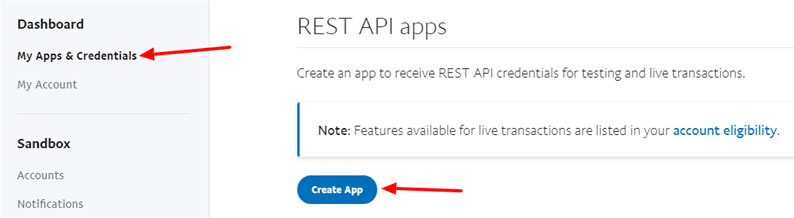
Selaa tällä Omat sovellukset ja kirjautumistiedot -sivulla alaspäin kohtaan "Rest API -sovellukset” ja napsauta Luo sovellus -painiketta.
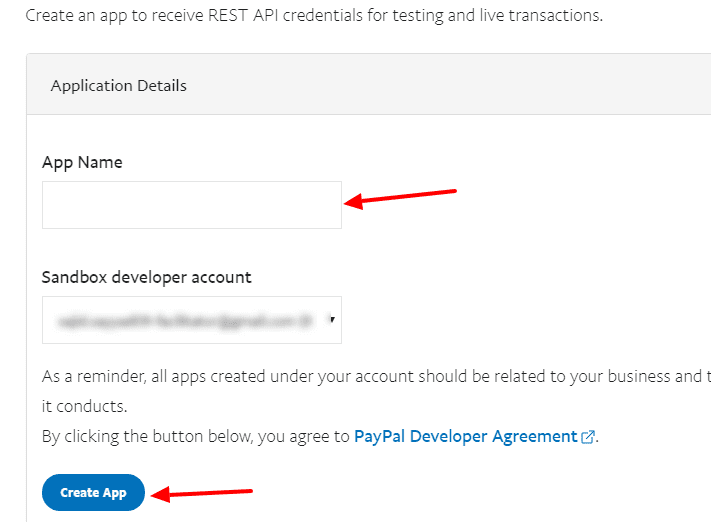
Anna nimi sovelluksellesi ja paina Luo sovellus -painiketta.
Edellä mainittujen vaiheiden jälkeen saat tunnistetiedot sekä Sandbox- että Live-tilaan.
Nyt olemme valmiit asiakastunnuksellamme ja asiakkaan salaisilla avaimilla. Mennään askel eteenpäin ja kirjoitetaan pala koodia.
Todellinen koodi PayPal-integraatioon
Tässä vaiheessa olemme valmiita kirjastoon ja tunnistetietoihin. Integroimme nyt PayPalin verkkosivustoon luomalla 4 tiedostoa:
checkout.php: Tässä tiedostossa on lomake, joka sisältää nimikkeen ja määrän.
payment.php: Tämä on tiedosto, johon kirjoitamme kaikki PayPaliin liittyvät koodit.
success.php: Kun maksu on suoritettu, asiakas ohjaa tähän tiedostoon.
error.php: Jos maksu epäonnistuu, asiakas ohjaa uudelleen tähän tiedostoon.
checkout.php
<form action="payment.php" method="post">
    <input type="text" name="item" placeholder="Enter Item Name">
    <input type="text" name="amount" placeholder="Enter Amount">
    <input type="submit" name="submit" value="Pay">
</form>
payment.php
<?php
require_once 'vendor/autoload.php';

use PayPalApiItem;
use PayPalApiItemList;

$apiContext = new PayPalRestApiContext(
    new PayPalAuthOAuthTokenCredential(
        'YOUR_CLIENT_ID',     // ClientID
        'YOUR_CLIENT_SECRET'  // ClientSecret
    )
);

$apiContext->setConfig(
    array(
        'log.LogEnabled' => true,
        'log.FileName' => 'PayPal.log',
        'log.LogLevel' => 'DEBUG',
        'mode' => 'sandbox', //'live' or 'sandbox'
    )
);

$payer = new PayPalApiPayer();
$payer->setPaymentMethod('paypal');

$item1 = new Item();
$item1->setName($_POST['item'])
    ->setCurrency('USD')
    ->setQuantity(1)
    ->setPrice($_POST['amount']);

$itemList = new ItemList();
$itemList->setItems(array($item1));

$amount = new PayPalApiAmount();
$amount->setTotal($_POST['amount']);
$amount->setCurrency('USD');

$transaction = new PayPalApiTransaction();
$transaction->setDescription("Payment For Service")
            ->setItemList($itemList)
            ->setAmount($amount);

$redirectUrls = new PayPalApiRedirectUrls();
$redirectUrls->setReturnUrl("YOUR_HTTP_PATH/success.php")
    ->setCancelUrl("YOUR_HTTP_PATH/error.php");

$payment = new PayPalApiPayment();
$payment->setIntent('sale')
    ->setPayer($payer)
    ->setTransactions(array($transaction))
    ->setRedirectUrls($redirectUrls);

// 4. Make a Create Call
try {
    $payment->create($apiContext);

    header('Location: '. $payment->getApprovalLink());
}
catch (PayPalExceptionPayPalConnectionException $ex) {
    // This will print the detailed information on the exception.
    //REALLY HELPFUL FOR DEBUGGING
    echo $ex->getData();
}
?>
Muista korvata paikkamerkit todellisilla arvoilla. Edellä olevassa koodissa asetamme ’mode’ -arvoksi ’sandbox’. Kun siirryt tuotantoon, tee tästä arvosta ’live’ ja lisää live-asiakastunnuksesi ja asiakassalaisuutesi.
Kun maksuprosessi on suoritettu PayPalin kautta, se ohjaa onnistumisen tai epäonnistumisen perusteella joko success.php- tai error.php-tiedostoon.
menestys.php
<h2>Payment Successful.</h2>error.php
<h2>Something went wrong. Try again later.</h2>Toivomme ymmärtävänne PayPalin integroinnin verkkosovellukseen. Jaa ajatuksesi alla olevassa kommenttiosassa.