

Como alterar o tema do WordPress a partir do banco de dados
Quer saber como alterar o tema do WordPress do banco de dados? Com pouco conhecimento sobre como lidar com a ferramenta GUI de banco de dados, você pode facilmente alterar o tema do WordPress sem fazer login no painel.
Por que você precisa mudar o tema do banco de dados
O software WordPress lança regularmente novas atualizações. Cada site do WordPress deve atualizar sua versão do WordPress para a versão mais recente. No site WordPress, usamos tema premium ou gratuito desenvolvido pelo autor do tema. Pode acontecer que o tema que você está usando não seja compatível com a versão mais recente do WordPress e vice-versa. Nesse caso, existe a possibilidade de que você esteja vendo algum comportamento estranho em um site, como se agora você não conseguisse acessar o painel, estivesse vendo uma tela branca da morte para o seu site. Nesse caso, você deve alterar o tema ou perderá o tráfego.
Alterar o tema do WordPress a partir do banco de dados
Para alterar o tema do banco de dados, você deve saber pouco sobre como lidar com o phpMyAdmin. Abaixo estão as etapas para isso.
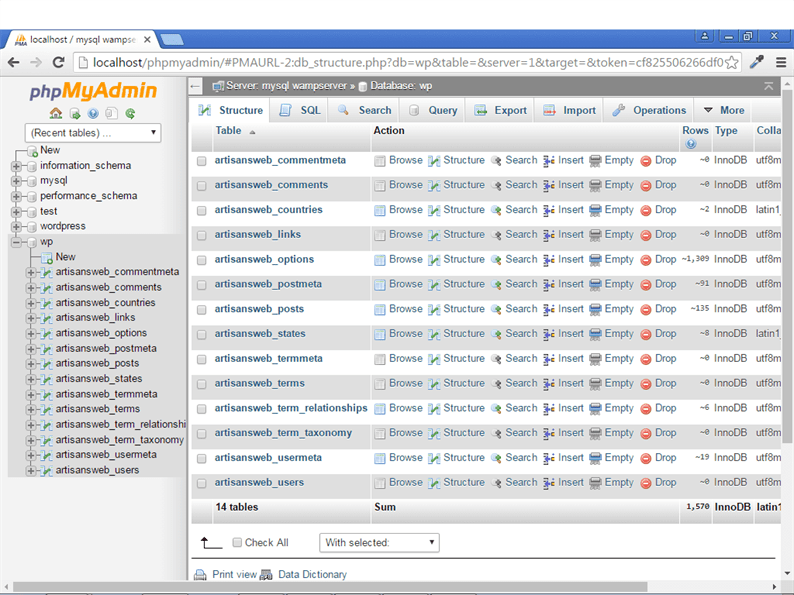
Primeiro, abra o phpMyAdmin em seu navegador favorito. Em seguida, vá para a tabela {yourtableprefix} _options.
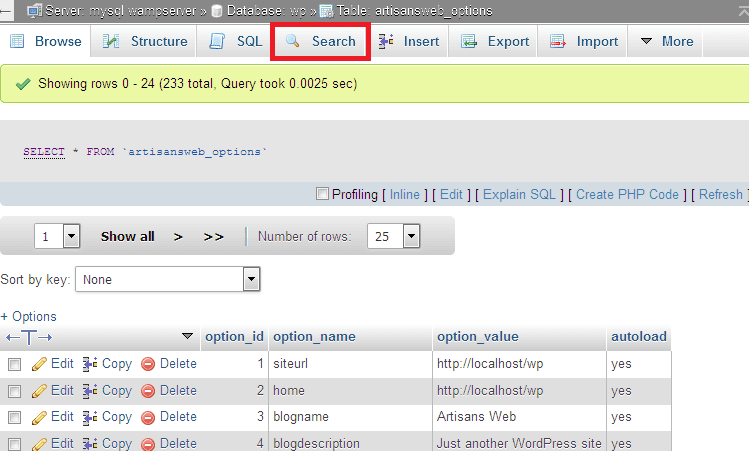
Clique em ‘Pesquisar’ na segunda linha superior do título.
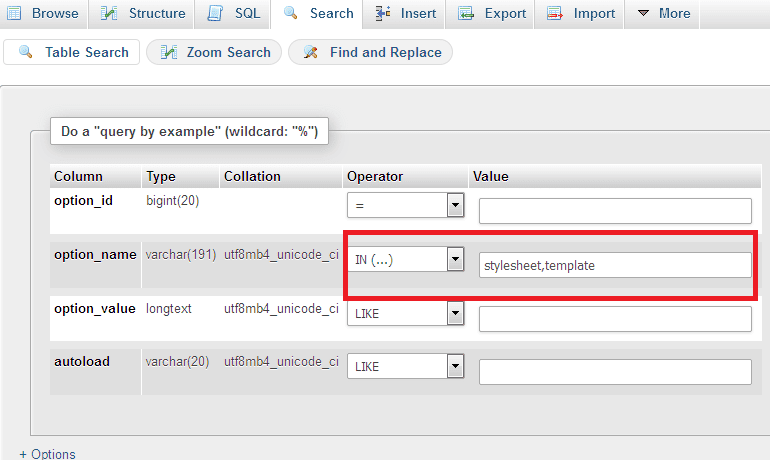
Selecione ‘IN (…)’ na lista suspensa do operador de option_name. No campo ‘Valor’, digite a folha de estilo, modelo. Pressione o botão ‘Go’.
Como alternativa, você pode executar a consulta abaixo, que também retorna o mesmo resultado.
SELECT * FROM {yourtableprefix}_options WHERE option_name IN ('stylesheet','template');Você verá as 2 linhas. Estes são os valores de opção que o WordPress armazena no banco de dados quando ativamos o tema no Dashboard. Esses valores são o nome da sua pasta de tema. Agora, para alterar o tema, execute a consulta de atualização. Por exemplo, digamos que eu queira definir o tema ativo Twentyfifteen. Se você observar no diretório de temas, o nome da pasta para o tema Twentyfifteen é ‘Twentyfifteen’. Portanto, nossa consulta de atualização será a seguinte. Para simplificar, passo os valores ’39, 40 ‘na consulta. Altere esses valores de acordo com seu ‘option_id’ das últimas etapas.
UPDATE {yourtableprefix}_options SET option_value = 'twentyfifteen' WHERE option_id IN (39, 40); //replace option id values with your idsÉ isso! Espero que você tenha aprendido como alterar o tema do WordPress no banco de dados. Para qualquer dúvida ou sugestão, por favor, deixe um comentário abaixo.