


Kuinka joukkopoistaa WordPress-viestejä laajennuksilla ja ilman
Vaikka olet luultavasti asiantuntija loistavien WordPress-viestien luomisessa, tulee hetki, jolloin saatat tuntea halua poistaa monia niistä. Oli syy mikä tahansa, et vain halua niitä enää verkkosivuillamme. Olet epätoivoinen heidän kanssaan ja tarvitset heidät pois mahdollisimman pian. Kuvittele nyt, kuinka väsyttävää ja aikaa vievää se olisi, jos valitsisit jokaisen viestin ja poistaisit sen jälkeenpäin! Voit kuitenkin levätä huolesi, sillä tämä voidaan saavuttaa paljon nopeammin ja tehokkaammin. Tässä artikkelissa näytämme sinulle, kuinka voit joukkopoistaa WordPress-viestejä erittäin helposti.
Joukkopoista WordPress-viestit manuaalisesti
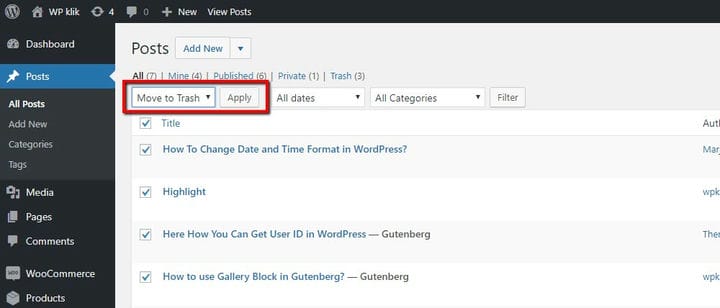
Aloitetaan asiat siirtymällä hallintapaneelisi Viesti-osioon. Napsauta Kaikki viestit ja valitse sitten Otsikko-kohdan vieressä oleva ruutu. Tekemällä tämän valitset kaikki tällä sivulla näkyvät viestit.

Jos et halua poistaa kaikkia viestejä, älä unohda poistaa niiden valintaa! Kun olet varma, mitkä niistä tulisi valita, valitse avattavasta Joukkotoiminnot-valikosta Siirrä roskakoriin ja napsauta Käytä.
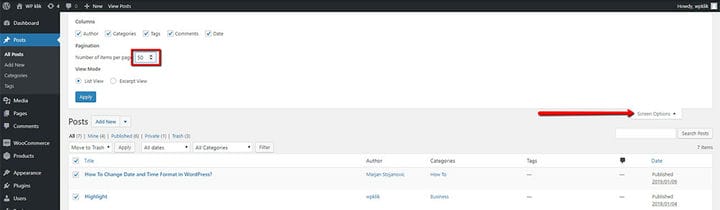
Jos haluat muuttaa sivulla näytettävien viestien määrää, voit tehdä sen näytön oikeassa yläkulmassa olevasta Näyttöasetukset-paneelista. Oletusluku on 20, mutta voit asettaa huomattavasti suuremman luvun. Meidän neuvomme on kuitenkin olla varovainen, ettet mene pitkälle täällä. Asia on, että jos luku on suurempi kuin 99, on mahdollista, että se aiheuttaa loputtoman sivulatauksen. Tämä tietysti riippuu siitä, kuinka voimakas isäntäsi on. Parasta olisi testata, kuinka suureksi luku voi nousta ilman, että sinulla on ongelmia.
Joukkopoista WordPress-viestit luokan/tekijän/tunnisteen mukaan
On myös hyvä tietää, että viestejä voi poistaa valitsemalla tietyn kirjoittajan, kategorian tai tunnisteen. Kun esimerkiksi valitset tietyn tunnisteen, kyseisen tunnisteen sisältävät viestit näkyvät viestiluettelossa. Valitse ne kaikki ja poista ne sitten luettelosta joukkoasetukset-valikon avulla.

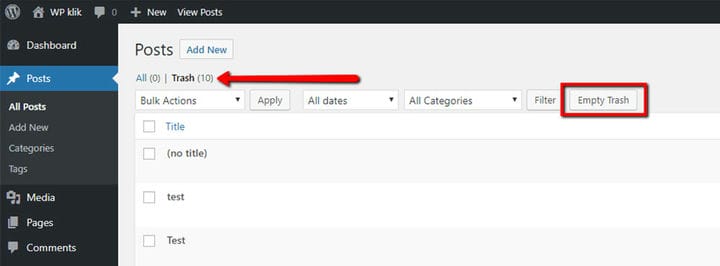
Poistamasi viestit pysyvät roskakorissa 30 päivää, minkä jälkeen ne poistetaan pysyvästi. Jos haluat poistaa ne välittömästi, siirry Roskakoriin ja napsauta Tyhjennä roskakori.
Joukkopoista WordPress-viestit laajennuksella
1 joukkopoistolaajennus
Useimmille käyttäjille viestien poistaminen manuaalisesti toimii hienosti, mutta jotkut haluavat tehdä sen toisella tavalla. Juuri silloin joukkopoistolaajennus tulee käyttöön. Tämä voimakas kaveri on hieno asia, koska sen avulla voit käyttää erilaisia suodattimia valittaessa poistettavat viestit.

Sen voi ladata ilmaiseksi, ja se voi poistaa viestejä, sivuja, liitteitä, käyttäjiä jne. Tarvitsemme sitä tällä kertaa vain viestien joukkopoistoa varten.
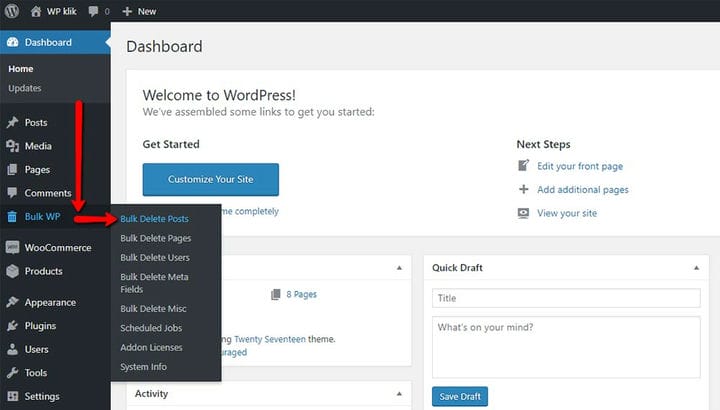
Kun olet asentanut sen, siirry eteenpäin ja aktivoi se. Kun aktivointi on valmis, siirry joukkoon WP ja valitse joukkopoista viestejä -vaihtoehto. Bottom line, tämä laajennus on melko helppokäyttöinen. Siinä on monia suodattimia, joita voidaan käyttää valittuihin viesteihin, jotka haluat poistaa. Löydät ne kaikki Lähetyksen tila -kohdasta. Poista viestit tunnisteen, luokan, tilan (julkaistu, ajoitettu, luonnos, vireillä, yksityinen jne.), julkaisun iän, mukautetun taksonomian, mukautetun viestityypin, URL-osoitteen ja postauksen tarkistuksen perusteella.
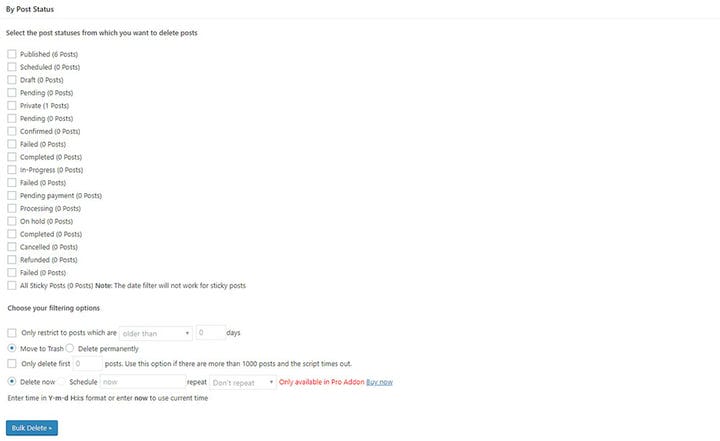
Saatavilla on myös joitain lisävaihtoehtoja, mutta sinun on ensin maksettava, jotta voit käyttää niitä. Jos esimerkiksi haluat ajoittaa toiminnon, kuten viestien poistamisen luokan tai otsikon kaksoiskappaleen mukaan, sinun on ostettava lisäosia.

2 WP Bulk Delete -laajennus
On olemassa toinen laajennus, jolla voit poistaa useita viestejä. Sitä ei ole ladattu niin monta kertaa kuin edellä mainittua Bulk Delete -laajennusta, mutta se on yhtä hyvä. Tämän nimi on WP Bulk Delete.
Jälleen, tällä laajennuksella voit poistaa joukkokommentteja, käyttäjiä, taksonomioita ja tietysti viestejä.

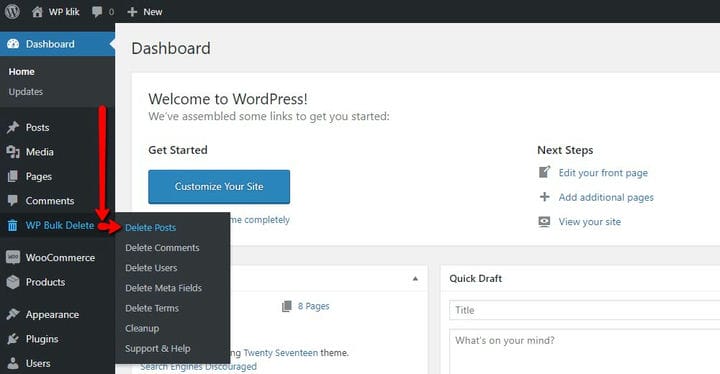
Lataa laajennus ilmaiseksi, aktivoi se ja siirry sitten järjestelmänvalvojan hallintapaneelista kohtaan WP Bulk Delete > Delete Posts.
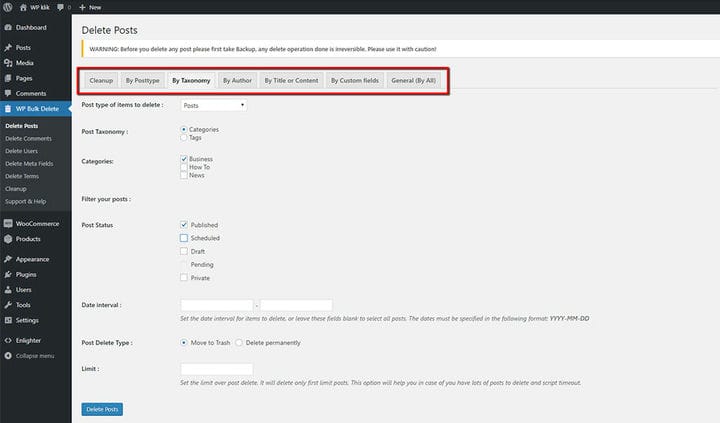
Sinulla on mahdollisuus poistaa viestejä käyttämällä lukuisia suodattimia, aivan kuten joukkopoistolaajennuksessa. Jälleen, saadaksesi lisäsuodattimia, sinun on hankittava laajennuksen premium-versio. Sen mukaan, kuinka monta verkkosivustoa käytät sitä, hinta vaihtelee 29–69 dollarin välillä.
Valitsemastasi menetelmästä riippumatta viestien joukkopoistaminen ei ole enää ongelma sinulle. Jos jokin on mielestäsi tarpeetonta, älä anna sen kasautua! Pidä verkkosivustosi hyvin järjestyksessä ja julkaise vain laadukasta sisältöä. WordPressin avulla voit luoda upeita julkaisuja (joko WordPress Gutenbergissä tai Classic Editorissa), joiden avulla voit levittää tietoasi, ideoitasi ja paljon muuta.