Kuinka vaihtaa Gmail-tilisi salasana
Avaa ensin Gmail-tilisi.
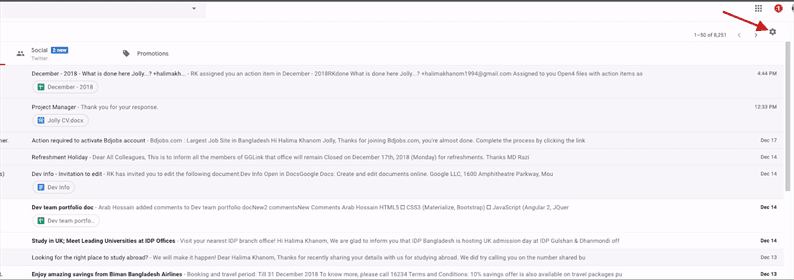
1 Napsauta sitten Asetukset- painiketta aivan kuten alla olevassa kuvassa [ punainen nuoli ] ja napsauta sitten asetusvaihtoehtoa uudelleen,
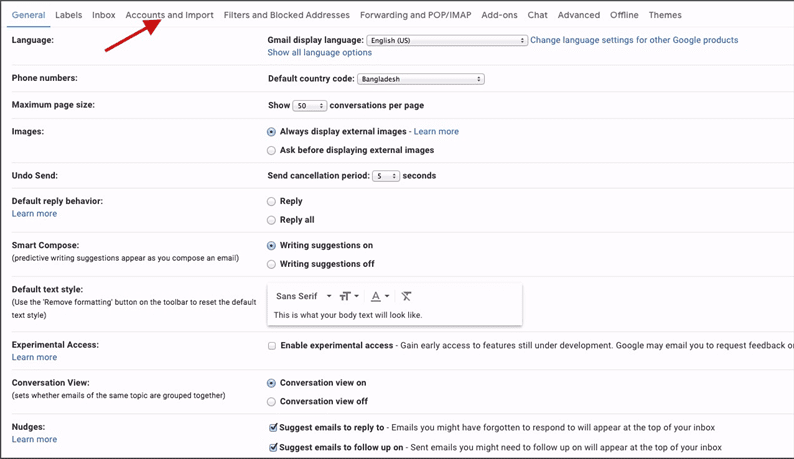
2 Napsauta nyt Tilit ja tuonti -vaihtoehtoa siirtyäksesi seuraavaan vaiheeseen,
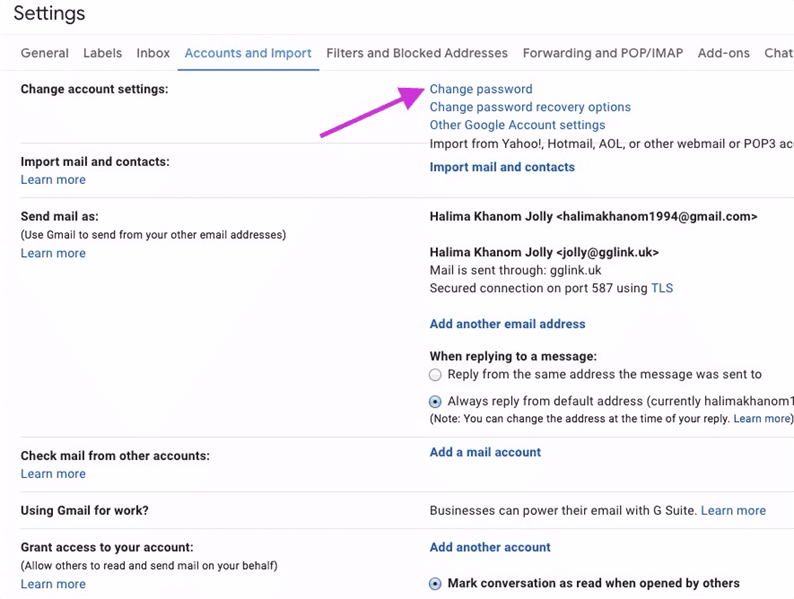
3 Napsauta sitten Vaihda salasana -vaihtoehtoa, kuten alla oleva kuva [ Pink arrow ],
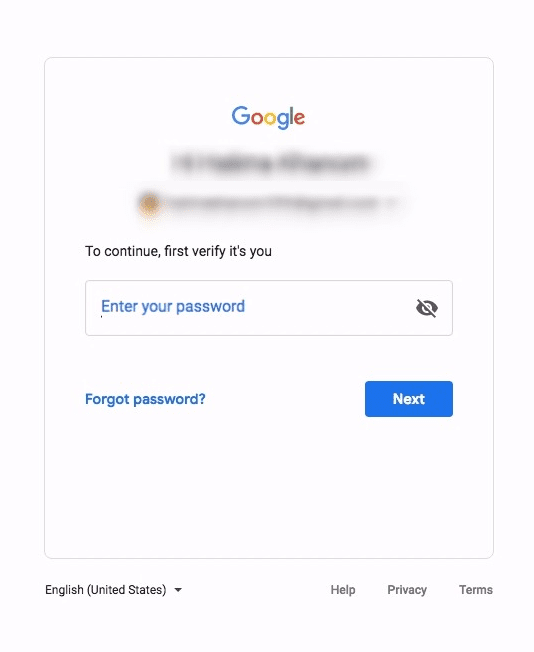
4 Kun olet napsauttanut Vaihda salasana -vaihtoehtoa, tämä ikkuna näyttää, missä sinun on syötettävä nykyinen salasanasi uudelleen ja napsauta Seuraava- painiketta,
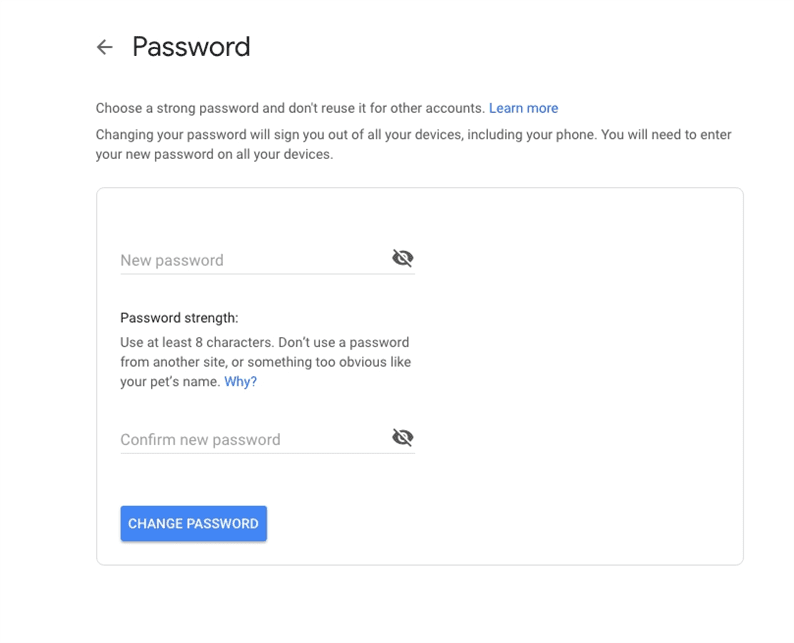
5 Tämän jälkeen sinun on kirjoitettava uusi salasana ja kirjoitettava sitten uudelleen uusi salasana vahvistaaksesi sen. Napsauta sitten alla olevaa Vaihda salasana -painiketta,
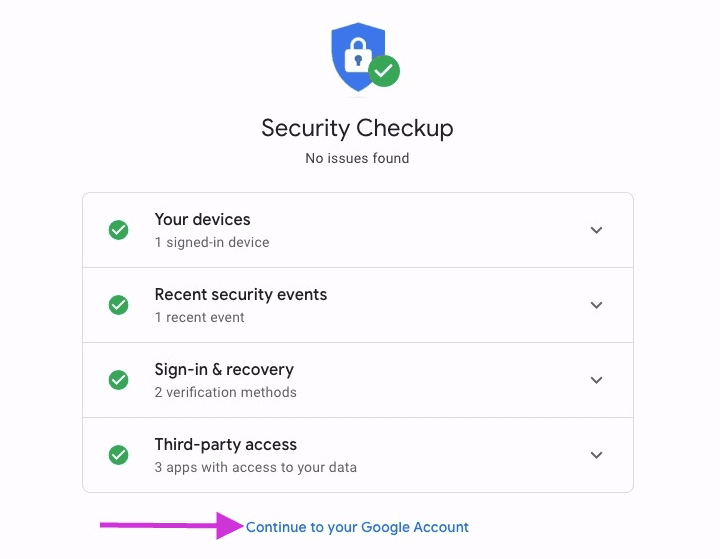
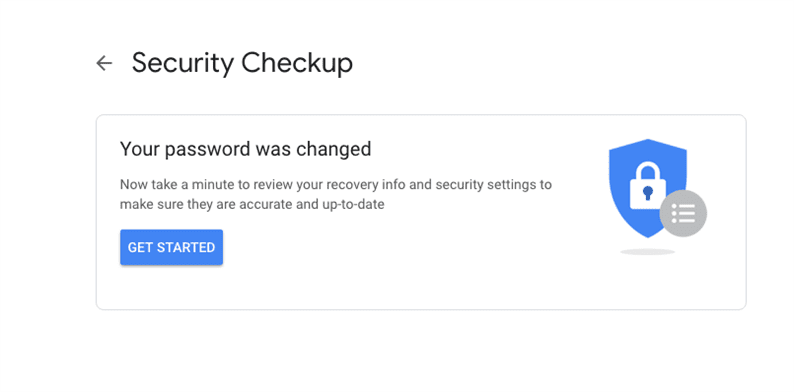
6 Nyt saat ilmoituksen, joka ilmoittaa, että salasanasi on muuttunut, ja napsauta Aloita-painiketta tehdäksesi suojaustarkistuksen,
7 Kun olet tehnyt suojaustarkistuksen, tämä ikkuna näyttää, että tilisi on suojattu, eikä ongelmaa ole löytynyt. Jatka nyt Gmail-tiliisi napsauttamalla vaihtoehtoa kuten alla olevassa kuvassa [ Pink arrow ],