


Det bästa sättet att ta bort stolt Drivs av WordPress
Det finns många bra anledningar till varför du vill att frukten av ditt kreativa arbete ska vara tillgänglig online utan kostnad. Du kanske uttrycker kreativitet som en del av en hobby och vill bara att folk ska se vad du kan skapa.
Du kan använda den för att uppmärksamma ditt arbete. Detta händer ofta på fotostockwebbplatser, där det är okej att ladda ner och dela andras innehåll så länge de får rätt kredit. Det är därför ett par CC-licenser inkluderar attribution.
Att ge bort saker gratis är också ett bra marknadsföringsknep. Du kan dra in en folkmassa med gratis saker och sedan blända dem till att köpa premiumversionen. WordPress-teman och plugins följer ibland den här modellen – de erbjuder några grundläggande funktioner i gratisversionen och ger tillgång till den fullständiga versionen bakom en betalvägg.
Problemet med att använda gratis saker
Problemet är att även i gratisversionen finns en liten del av originalförfattaren kvar. I gratis WordPress-teman är det vanligtvis deras märke. Åtminstone är det en "stolt driven av WordPress" kopia, något som du med rätta inte skulle vilja visas på din webbplats. Många undrar om det ens är tillåtet att ta bort den här kopian, och om det också är ditt problem är svaret ja, du har rätt att ta bort den. WordPress levereras med GPL-licensen, vilket innebär att du är fri att anpassa och ändra programvaran på alla sätt du behöver och det hänvisar till att ta bort meddelandet "proudly powered by WordPress".
Tidigare ägnade författare av WordPress-tema inte mycket uppmärksamhet åt att göra denna del av webbplatsen svår att ta bort. Det har dock förändrats och författarna är mycket smartare när det gäller att gömma dessa ord i svåra att hitta klasser.
Så om du verkligen vill ta bort den kopian från din webbplats bör du inte sikta på själva orden. Det finns flera beprövade sätt att göra det på och vi tar dig igenom vart och ett av dem. Så du kan ta bort kopian "proudly powered by WordPress" :
Kontrollera temats alternativ
Det första du bör göra innan du hoppar till någon annan procedur är att kontrollera om temat du väljer redan har möjlighet att ta bort "PBWP"-kopian. Även om detta inte är ofta fallet och det mestadels händer med premiumteman, har vissa gratisteman det också. Hur som helst, det kostar dig ingenting att kontrollera och kan spara mycket tid så innan du provar något annat, gå helt enkelt till temats inställningar eller adminpanelen > Utseende > Anpassa och om temat har det här alternativet hittar du det i en av dessa två platser.
Med en anpassad CSS och nollkodningskunskap
Detta är en av de mest effektiva procedurerna som säkerligen tar bort den oönskade kopian. Allt du behöver göra, i det här fallet, är att hitta klassen eller ID:t för elementet som kopian finns i och blockera den med en enkel kod. Eftersom varje temaförfattare kan namnge denna klass eller ID som han vill, finns det inget gemensamt namn för det och du måste hitta det i temat själv. Författare visar ofta klassen i form av sajtinfo, men det är inte en generell regel.
Hitta en klass eller ett ID
Om du aldrig kom i kontakt med kod kan du bli förlåten för att du tycker att det är svårt att hitta en klass. Det är otroligt enkelt – allt du behöver är att förstå hur du inspekterar webbelementet du vill ändra. Kodraden du vill hitta är raden som, när du klickar på den eller håller muspekaren över den, väljer hela raden som innehåller kopian du vill ta bort. Låt oss använda Marvels gratistema som ett exempel:
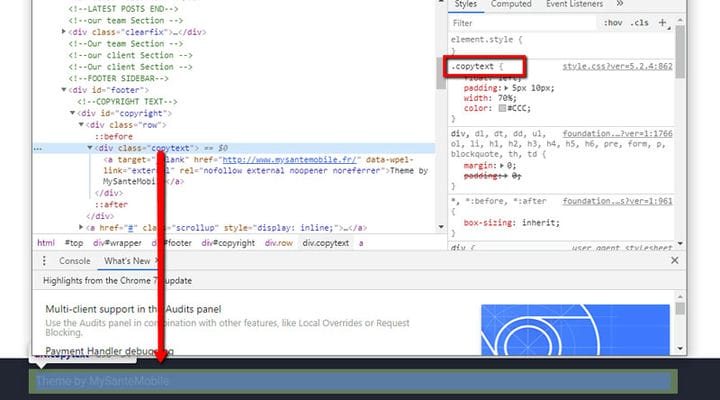
I det här temat är det otroligt lätt att hitta rätt kodrad. Vad du behöver här är klassen, och du kan tydligt se att det är "copytext". Du kan se det till vänster i editorn, såväl som till höger där alla egenskaper för koden är listade.
Genom att ta bort innehållet i den här klassen raderar du kopian. Det svarta fältet som innehåller kopian i liveversionen kommer att stanna där, eftersom du fortfarande inte har blockerat det. För att göra det måste du inspektera elementen igen tills du hittar kodraden som väljer hela fältet:
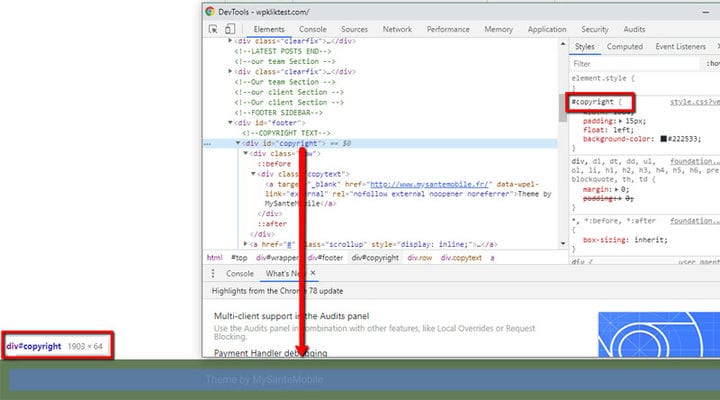
Återigen har du hittat det du letar efter när kodraden som markerar hela fältet identifieras. I det här fallet har du inte att göra med en klass utan ett ID. Det här är de enda två sakerna du behöver oroa dig för när du försöker ta bort den här irriterande kopian och elementet som innehåller den. Här är ID:t för elementet du vill identifiera upphovsrättsskyddat.
Blockerar dess skärm
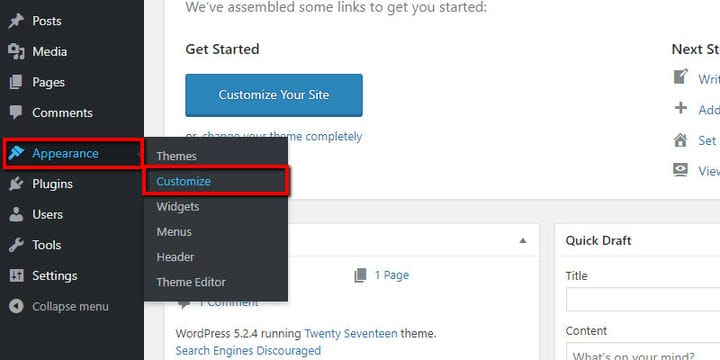
Nu när du har bestämt klassen eller ID för kopian eller elementet du vill blockera behöver du bara en rad kod för att blockera dess visning. För att hitta var du behöver klistra in den bör du välja alternativet Anpassa i alternativet Utseende på menyn i en webbplatss administratörsområde.
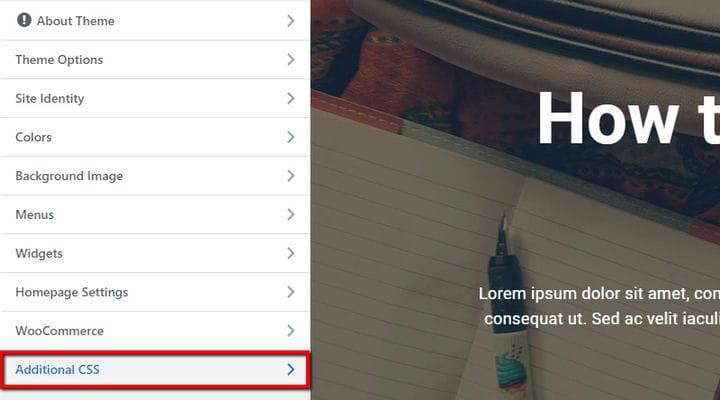
Väl där bör du hitta alternativet Ytterligare CSS där du kommer att ange koden så att den tillämpas på hela webbplatsen.
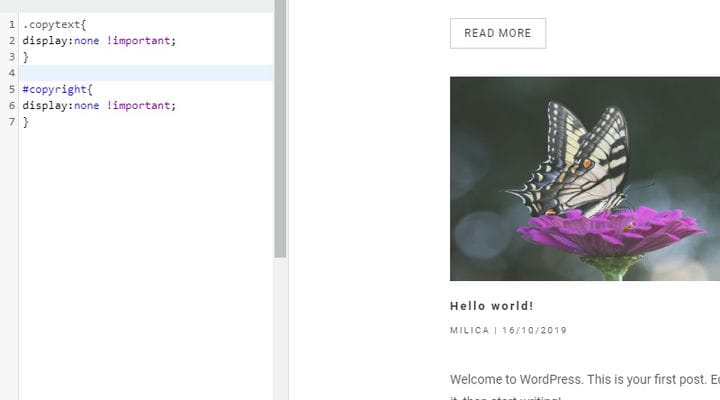
display:none !important;display:none !importantSå här skulle koden se ut i vårt fall, beroende på vad du vill blockera:
.copytext {
Display:none !important;
}
#copyright {
Display:none !important;
}
Ändra innehållet i en klass eller ID
Men vad händer när du tycker att fältet är användbart och du bara vill ändra kopian i det? Du kan också göra det med ett par rader kod, men du måste först hitta klassen eller ID:t för elementet som innehåller kopian, inte hela raden. Här är det klassens copytext.
Koden du vill infoga finns i två delar:
.copytext {
visibility: hidden;
}
.copytext:after {
visibility: visible;
position: absolute;
left: 50px;
content: "This text replaces the original.";
}display:noneMed det senare tar du dock inte bort ett element. Du ger den bara värdet av dold, bevarar utrymmet den upptar och sidans struktur.
Så den första raden med kod ger plats för vår kopia. Den andra raden lägger till det. Med den gör du hela elementet synligt igen, och du ger det en annan kopia att visa. Det är viktigt att få rätt positionering, och det varierar från ett tema till ett annat. Om du inte skulle lägga till den i koden, skulle den nya kopian verka flytande bakom utrymmet där originalkopian var. Så använd
position: absolut; vänster:50px;
position: absolute; left:50px;för att ge den instruktioner om placeringen och justera värdet på pixlar så att den passar positionen som du har tänkt dig.
Ta bort "Proudly Powered by WordPress" med en plugin
Det finns en mängd olika WP-plugins skapade för detta ändamål också, och de är också ganska effektiva. Vi kommer att beskriva ett par av dem som vi tyckte var mest praktiska och användarvänliga, och båda är helt gratis.
Ta bort sidfotskredit
Remove Footer Credit är ett enkelt, nybörjarvänligt verktyg som erbjuder precis tillräckligt med alternativ för att få jobbet gjort utan att du blir förvirrad. Det är lätt att installera och använda och kommer att fungera på de flesta WordPress-teman. Det låter dig både ta bort och redigera sidfotstexterna i några enkla steg. Gå helt enkelt till Dashboard, håll muspekaren över Verktyg och välj sedan alternativet Ta bort sidfotskredit. Två textrutor kommer att visas, en är för att ta bort text från din sidfot och den andra är för att lägga till ditt anpassade innehåll. Du kan självklart välja att inte lägga till något, kom bara ihåg att klicka på Spara när du är klar.
Ta bort "Powered by WordPress"
Det här är också ett bra, enkelt att använda verktyg som fungerar för alla standard och inbyggda WordPress-teman. Det låter dig ta bort den oönskade texten, och du kan också lägga till ditt innehåll på dess plats med ett nytt "Site Info"-widgetområde. Ta bort plugin "Powered by WordPress" är lätt att installera, och alternativet att ta bort "Powered by WordPress" är lätt att hitta. Allt du behöver göra är att gå till Dashboard, välj Utseende och följ sedan sökvägen: Anpassa > Temaalternativ > Ta bort från WordPress, och du är klar. Verktyget kommer smidigt att leda dig mot alla andra nödvändiga steg.
Om temaförfattaren investerade mycket ansträngning för att göra borttagningen av den oönskade kopian hård, vilket ofta är fallet, kanske du inte tycker att dessa plugins är lika lätta att använda. Vi rekommenderar verkligen att du använder den anpassade CSS-koden som det säkraste och mest pålitliga sättet att ta bort texten "Powered by WordPress".
Låt oss summera det!
Om du startar någon form av strävan med en skosnörsbudget, kommer du att bero mycket på de resurser och tillgångar du kan få gratis. Webbplatsteman är en sådan tillgång, och de är fantastiska eftersom du kan få så mycket användning av dem. Men om du verkligen vill göra dem till dina egna, kanske du vill ta bort "Proudly powered by WordPress" och liknande kopia från den. Men vad är ett par rader kod att lägga till när du får ett helt tema gratis, eller hur?