


Uusimpien twiittien näyttäminen WordPressissä Twitter-widgetien avulla
Twitterillä on kuukausittain 330 miljoonaa aktiivista käyttäjää ja tämän sosiaalisen verkoston mukaan lähes puolet heistä käyttää palvelua päivittäin. Nykyään Twitter ei ole vain paikka, jossa levität uutisia – joskus Twitter on uutinen.
Twitter voi olla loistava alusta brändin rakentamiseen, sitouttamiseen ja mainontaan, joten monet verkkosivustot sisällyttävät heidän (tai jonkun muun) asiaankuuluvat twiittinsä verkkosivustoonsa ja blogikirjoitukseensa. Haluatko tehdä saman?
Tässä opetusohjelmassa näytämme sinulle muutamia tapoja, joilla voit näyttää viimeisimmät twiittisi verkkosivustollasi:
1 Käytä WordPressin oletustekstiwidgetiä näyttääksesi twiittejä sivupalkissasi
Twitter-widget on melko suosittu ominaisuus WordPress-sivustoilla, jonka avulla voit näyttää uusimmat twiittisi sivusi sivupalkissa. Helpoin tapa tehdä tämä on käyttää tekstiwidgetiä. Siirry hallintapaneelissa kohtaan Ulkoasu > Widgetit.
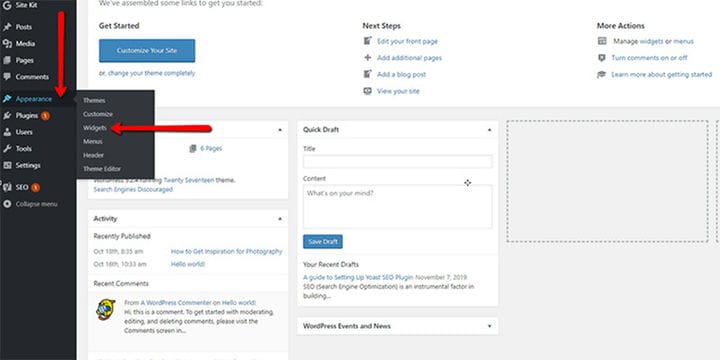
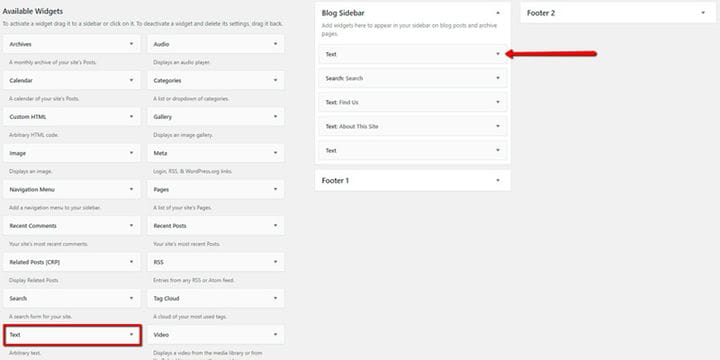
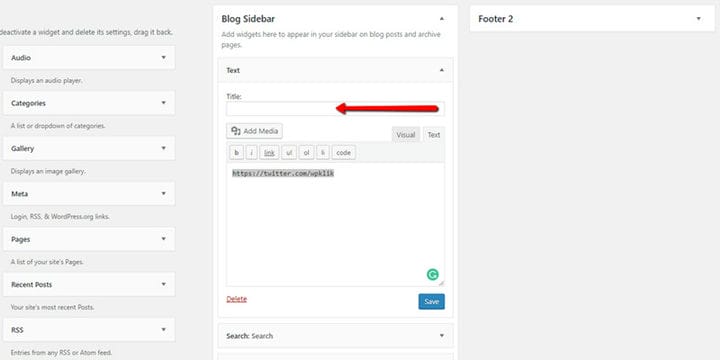
Etsi Teksti-widget käytettävissä olevien widgetien luettelosta näytön vasemmasta reunasta ja vedä se Blogin sivupalkin widget-alueelle.
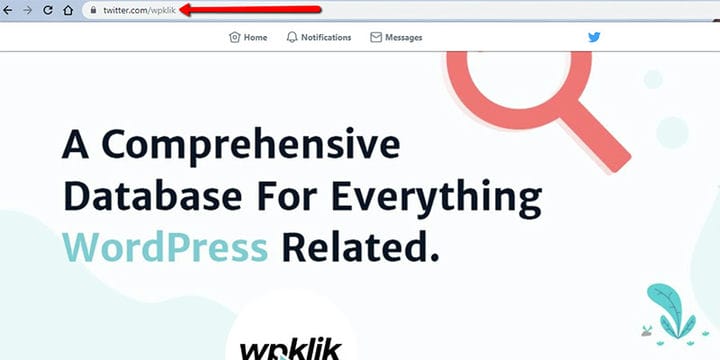
Siirry sitten Twitter-profiiliin, jonka haluat lisätä verkkosivustollesi, ja kopioi URL-osoite.
Liitä URL-osoite Teksti-widgetiin ja napsauta Tallenna-painiketta.
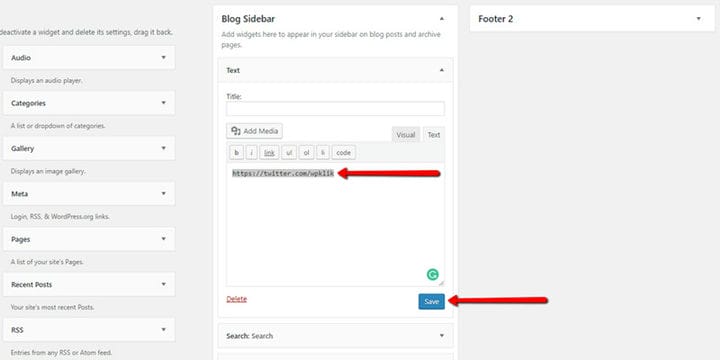
Vaikka se ei ole pakollista, on suositeltavaa lisätä otsikko määritettyyn kenttään. Tämä määrittää widgetin nimen sivupalkissa.
Ja nyt, tässä on viimeinen ilme!
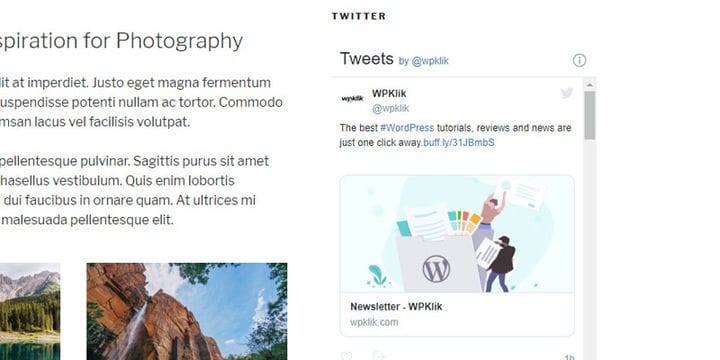
Teksti-widget näyttää aina viimeisimmät 20 twiittiä Twitter-syötteestäsi.
2 Käytä Gutenbergin Twitter-estoa näyttääksesi twiittejä blogiviesteissäsi ja sivuillasi
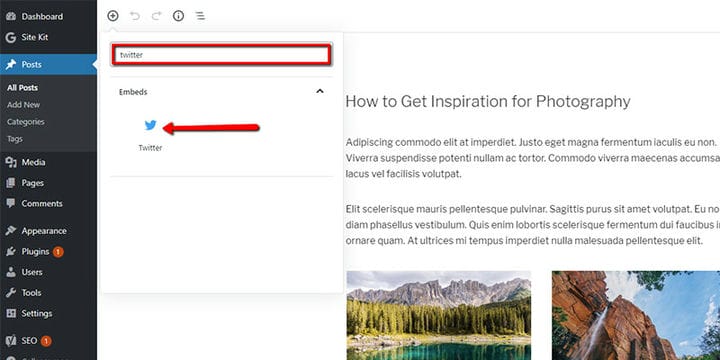
Haluatko tehdä saman, mutta sen sijaan haluat sisällyttää uusimmat twiittisi suoraan blogitekstiisi tai jollekin sivullesi? Siirry kyseisen julkaisun tai sivun takaosaan ja napsauta "plus"-kuvaketta avataksesi luettelon saatavilla olevista Gutenberg-lohkoista. Kirjoita hakupalkkiin "twitter" ja napsauta sitten Twitter-lohkoa lisätäksesi sen viestiisi.
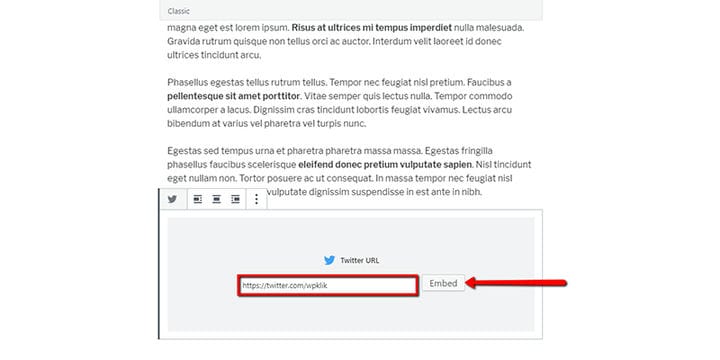
Kopioi määritetyn Twitter-profiilin URL-osoite, liitä se twitter-lohkoon ja napsauta sitten Upota-painiketta.
Päivitä blogikirjoitus ja tarkista, miltä se näyttää live-syötteessä – sen pitäisi näkyä samalla tavalla kuin sivupalkissa.
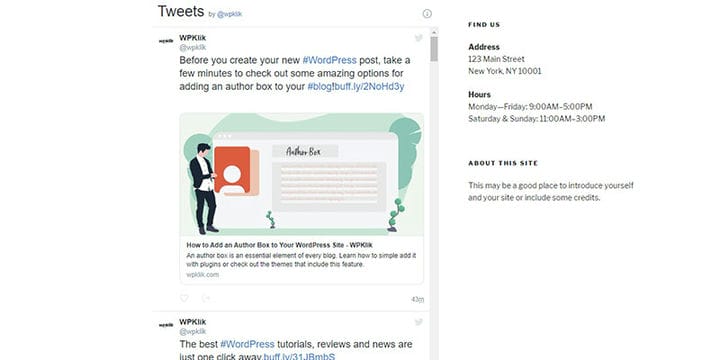
Tämä vaihtoehto on hyvä valinta, jos haluat mainostaa Twitter-profiilia blogiviesteissä. Varmista vain, että näytettävät twiitit ovat tuoreita ja osuvia aiheeseen, josta puhut.
3 Käytä Twitterin julkaisutoimintoa
Toinen tapa näyttää uusimmat twiittisi sivupalkissa, sivulla tai viestissä on käyttää Twitterin julkaisutoimintoa. Se toimii samalla tavalla kuin kaksi aiemmin kuvattua menetelmää. Ainoa ero on, että Twitter-syöte näytetään ilman vierityspalkkia."
Aloita Twitter Publish -ominaisuuden käyttäminen siirtymällä Twitter Publish -sivulle ja kirjoittamalla Twitterin URL-osoite, jonka haluat upottaa. Napsauta sitten oikealla puolella olevaa nuolta.

Upotuskoodin lisäämiseen WordPress-sivustollesi on kaksi vaihtoehtoa: Embedded Timeline ja Twitter Buttons. Jälkimmäinen näyttää vain Twitter-painikkeen, joten valitse Upotettu aikajana -vaihtoehto.
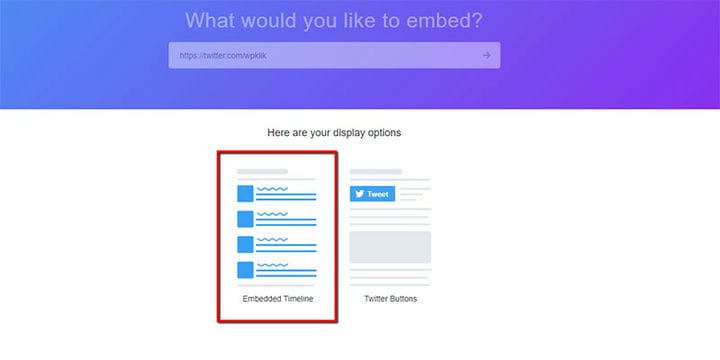
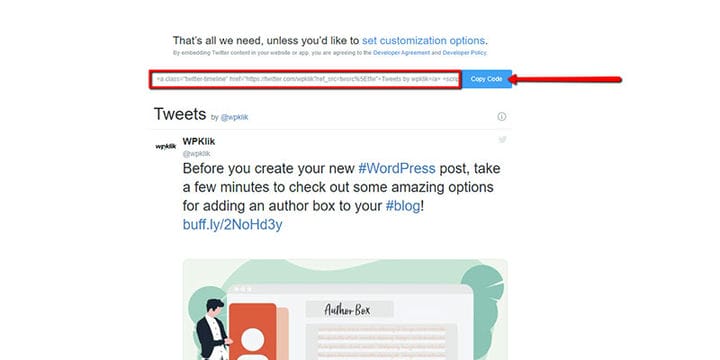
Twitter luo upotuskoodin ja esikatselun twiitteistä. Napsauta Kopioi koodi -painiketta.
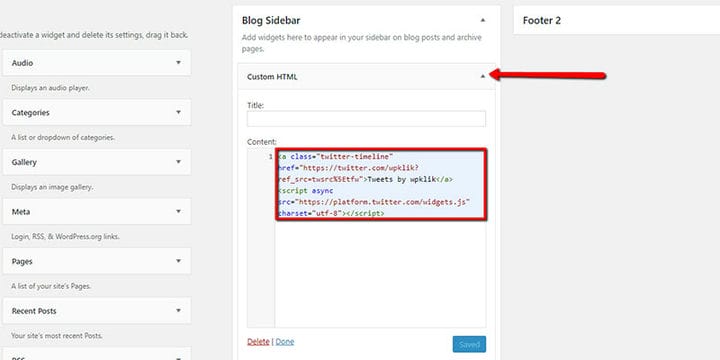
Siirry WordPress-järjestelmänvalvojassa kohtaan Ulkoasu > Widgetit. Etsi mukautettu HTML-widget ja vedä se Blogin sivupalkin widget-alueelle. Liitä sitten Twitter Publishista saamasi HTML-koodi widgetiin ja napsauta Tallenna.
Twiitit näkyvät sivupalkissa, samoin kuin tekstiwidgeteillä lisätyt twiitit, mutta, kuten mainitsimme, vierityspalkkia ei ole saatavilla.
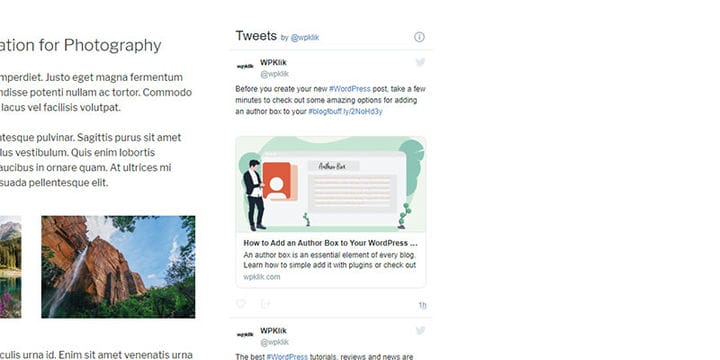
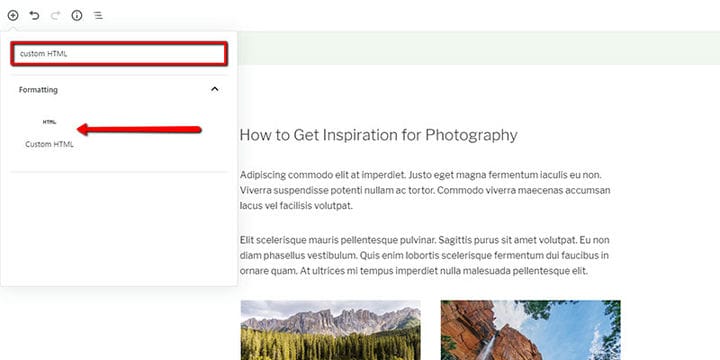
Jos haluat lisätä upotetun koodin blogikirjoitukseen, siirry artikkelin taustaohjelmaan ja napsauta "plus"-merkkiä tekstieditorin vasemmassa yläkulmassa lisätäksesi sivulle uuden lohkon. Etsi nyt mukautettu HTML – lohko.
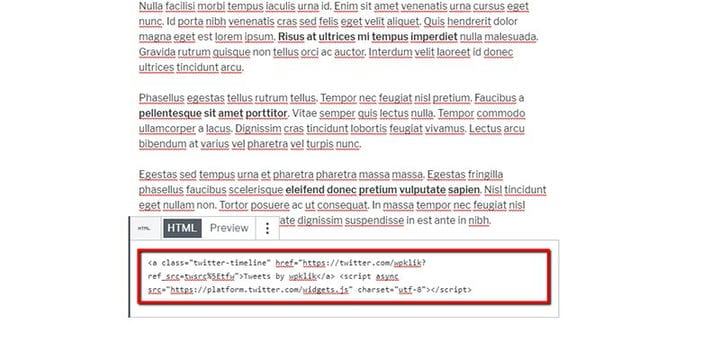
Liitä koodi Twitter Publishista lohkoon.
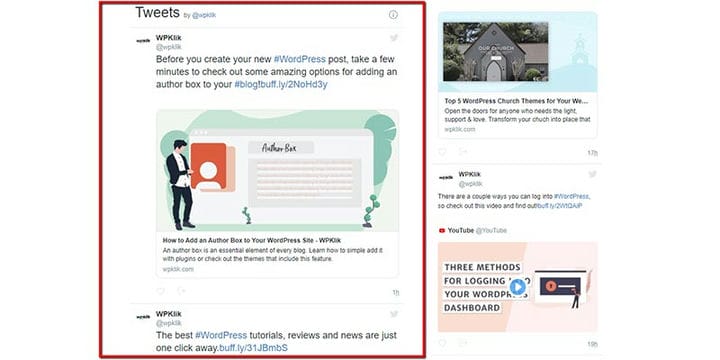
Tämä näyttää myös twiitit ilman vierityspalkkia.
Yhden twiitin tai viestiketjun näyttäminen verkkosivustollasi
Kuten jo mainitsimme, Twitter on usein uusimpien uutisten ja mielipiteiden paikka. Media ja bloggaajat käyttävät usein twiittejä rikastuttaakseen verkkosivustonsa sisältöä ja näyttääkseen, mitä ihmiset ajattelevat tietyistä aiheista.
Jos haluat lisätä tietyn twiitin tai viestiketjun sivupalkkiin, avaa hallintapaneeli ja siirry kohtaan Ulkoasu > Widgetit. Vedä Teksti-widget käytettävissä olevien widgetien luettelosta näytön vasemmassa reunassa Blogin sivupalkin widget-alueelle. Liitä twiitin URL-osoite tekstiwidgetiin.
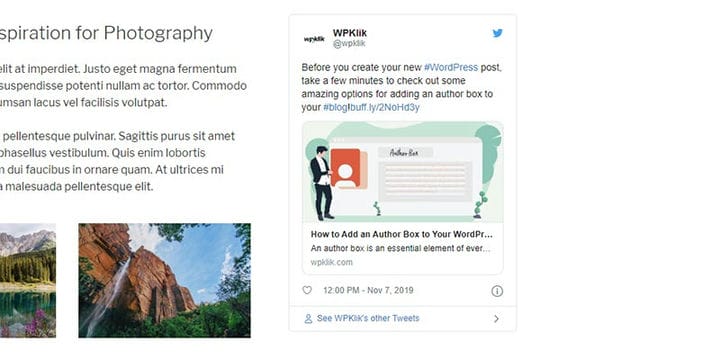
Jos haluat lisätä twiitin sivupalkkiin Twitter Publish -ominaisuuden avulla, siirry tähän linkkiin ja liitä Twitterin URL-osoite, jonka haluat upottaa. Luo upotuskoodi napsauttamalla oikealla olevaa nuolta .
Avaa WordPressin hallintapaneeli. Siirry kohtaan Ulkoasu > Widgetit. Vedä mukautettu HTML -widget Blogin sivupalkin widget-alueelle. Liitä Twitter Publishista saamasi upotuskoodi widgetiin ja napsauta Tallenna.
Jos haluat lisätä yhden twiitin blogiviestiisi WordPress-widgetin avulla, siirry kyseisen viestin tai sivun taustaohjelmaan. Napsauta "plus"-kuvaketta avataksesi luettelon saatavilla olevista Gutenberg-lohkoista ja etsi Twitter-lohko. Napsauta sitä ja liitä linkki twiittiin.
Jos haluat lisätä blogitekstiisi yhden twiitin Twitterin upotuskoodilla, siirry Twitterin julkaisusivulle. Liitä twiitin URL-osoite ja luo upotuskoodi napsauttamalla oikealla olevaa nuolta.
Siirry verkkosivustollasi artikkelin taustaohjelmaan. Napsauta "plus"-merkkiä tekstieditorin vasemmassa yläkulmassa. Näet luettelon käytettävissä olevista lohkoista. Jos et näe "muokattu HTML" -lohkoa, etsi se kirjoittamalla se hakupalkkiin. Napsauta tätä lohkoa ja liitä upotuskoodi.
Suosikkiteemamme Twitter-toiminnolla

Twitter on erittäin suosittu liikemiesten keskuudessa. Nopean tiedonkulun mahdollistavana alustana se on hämmästyttävä uusimpien uutisten jakamiseen, tulevista projekteista ilmoittamiseen tai uusien tuotteiden esittelyyn. Tämä on erityisen tärkeää, jos toimit online-markkinoinnin tai SEO-yrityksissä. Online-asiantuntijoille tehty BoostUp sisältää Twitter-listan lyhytkoodin. Sen avulla voit näyttää twiittejäsi siellä verkkosivustosi sivuilla. Voit myös lisätä Twitter-painikkeen sivustollesi Twitterin sosiaalisen widgetin avulla. Tämä helpottaa navigointia ja antaa ihmisten siirtyä Twitter-profiiliisi yhdellä napsautuksella. Tämän lisäksi BoostUp yhdistää lukuisia kauniisti muotoiltuja asetteluja, joiden avulla voit esitellä yrityksesi kaikilla osa-alueilla. Litteä muotoilu ja vektorikuvat tekevät tästä teemasta loistavan valinnan todelliseen estetiikkaan. Se tuo myös sosiaalisen median widgetin; Instagram-syötewidget, infografiikkaelementit ja monia muita hyödyllisiä vaihtoehtoja. Tämä teema on yhteensopiva SEO-laajennusten kanssa, joten verkkosivustosi sijoittuu varmasti hyvin Googlessa. Lisäksi se on varustettu uskomattomilla kauppatoiminnoilla, mikä tarkoittaa, että voit myydä mitä tahansa tuotetta verkossa.
Jos et ole varma, kuuluvatko tweetit etusivullesi tai blogikirjoituksiisi, päätetään se muutamaan kysymykseen, jotka sinun tulee kysyä itseltäsi.
- Näyttävätkö tai kertovatko nämä twiitit jotain uutta?
Monet sivustot twiittiuutisten käyttäjät voivat jo löytää sivustolta. Jos haluat twiittien olevan jotain muutakin kuin arvokkaan tilan tuhlausta sivullasi, varmista, että twiittaamasi tiedot ovat ajantasaisia, osuvia ja uusia. Jos upotat tweettejä blogikirjoituksiisi, varmista, että ne parantavat tarinaa eivätkä siirrä huomiota siitä.
Voit aina kokeilla sivupalkissa olevia twiittejä ja seurata, kuinka ihmiset ovat tekemisissä niiden kanssa. Haluat näiden sitoumusten johtavan toimintaan, joka on linjassa tavoitteidesi kanssa.
- Onko sinulla määritelty sosiaalisen median strategia?
Jos haluat luoda upeita twiittejä, jotka kannattaa esitellä sivustollasi, sinun on oltava läsnä ja puhuttava tavalla, joka resonoi hyvin kohdeyleisösi kanssa. Voit saavuttaa tämän käyttämällä joitain näistä WordPress-widgeteistä sosiaalisessa mediassa. Ne auttavat sinua vaivattomassa synkronoinnissa sivustosi ja eri sosiaalisen median kanavien välillä.