


Comment afficher les tweets récents dans WordPress avec les widgets Twitter
Twitter compte 330 millions d’utilisateurs actifs mensuels et selon ce réseau social, près de la moitié d’entre eux utilisent le service au quotidien. De nos jours, Twitter n’est pas seulement un endroit où vous diffusez les nouvelles – parfois, Twitter est les nouvelles.
Twitter peut être une excellente plate-forme pour la création de marque, l’engagement et la publicité, de sorte que de nombreux sites Web intègrent leurs tweets pertinents (ou ceux de quelqu’un d’autre) dans leur site Web et leurs articles de blog. Vous voulez faire la même chose ?
Dans ce didacticiel, nous allons vous montrer quelques méthodes que vous pouvez utiliser pour afficher vos tweets récents sur votre site Web :
1 Utilisez le widget de texte WordPress par défaut pour afficher les tweets dans votre barre latérale
Le widget Twitter est une fonctionnalité assez populaire sur les sites Web WordPress, vous permettant d’afficher vos tweets les plus récents dans la barre latérale de votre page. La façon la plus simple de le faire est d’utiliser un widget texte. Depuis votre panneau d’administration, accédez à Apparence > Widgets.
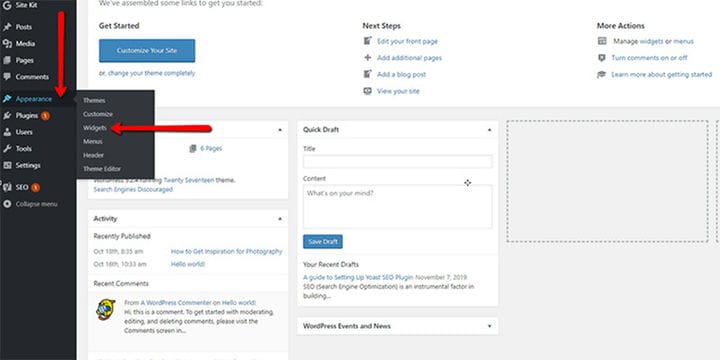
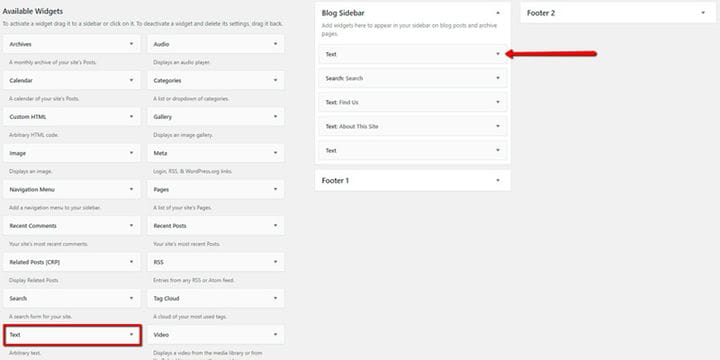
Recherchez le widget Texte dans la liste des widgets disponibles sur le côté gauche de l’écran et faites- le glisser dans la zone du widget Blog Sidebar.
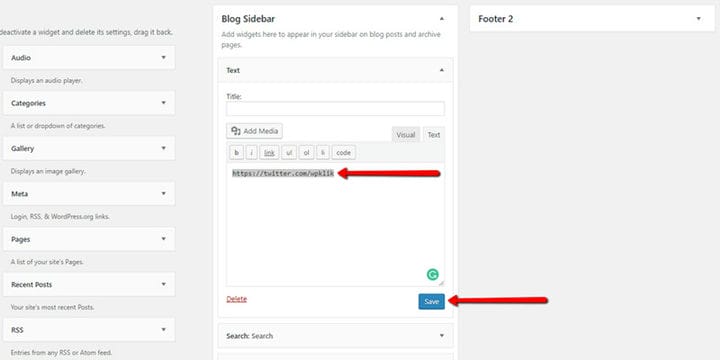
Ensuite, accédez au profil Twitter que vous souhaitez ajouter à votre site Web et copiez l’URL.

Collez l’URL dans le widget Texte et cliquez sur le bouton Enregistrer.
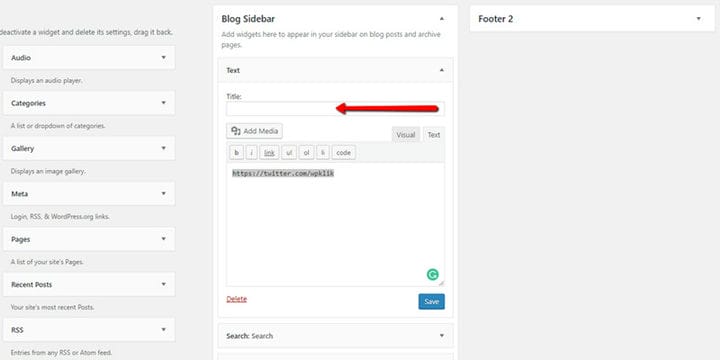
Bien que ce ne soit pas obligatoire, il est recommandé d’ ajouter un titre au champ désigné. Cela définira le nom de votre widget dans la barre latérale.
Et maintenant, voici le look final !
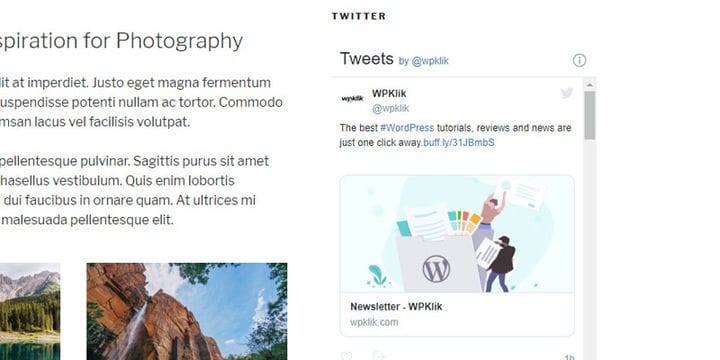
Le widget de texte affichera toujours les 20 derniers tweets de votre flux Twitter.
2 Utilisez le bloc Twitter Gutenberg pour afficher les tweets dans vos articles et pages de blog
Vous voulez faire la même chose, mais à la place, vous souhaitez intégrer vos derniers tweets directement dans votre article de blog ou une de vos pages? Accédez au backend de ce message ou de cette page et cliquez sur l’icône "plus" pour ouvrir la liste des blocs Gutenberg disponibles. Tapez "twitter" dans la barre de recherche, puis cliquez sur le bloc Twitter pour l’ajouter à votre message.
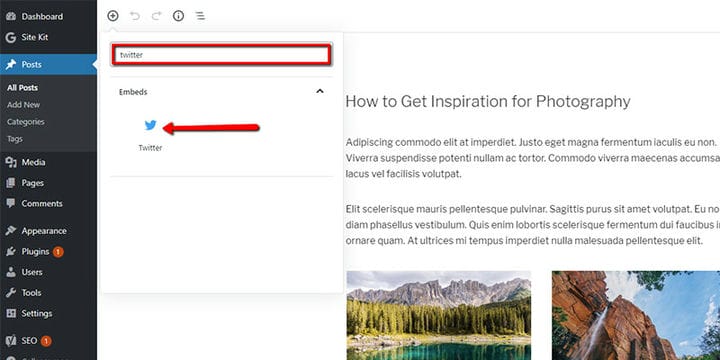
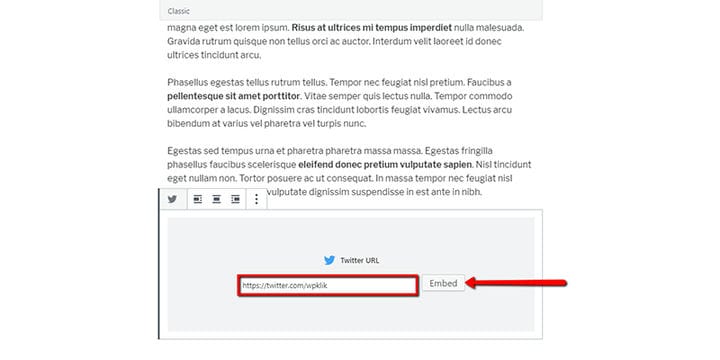
Copiez l’URL du profil Twitter désigné, collez-le dans le bloc Twitter, puis cliquez sur le bouton Intégrer.
Mettez à jour le billet de blog et vérifiez à quoi il ressemble dans le flux en direct – il devrait s’afficher de la même manière que dans la barre latérale.
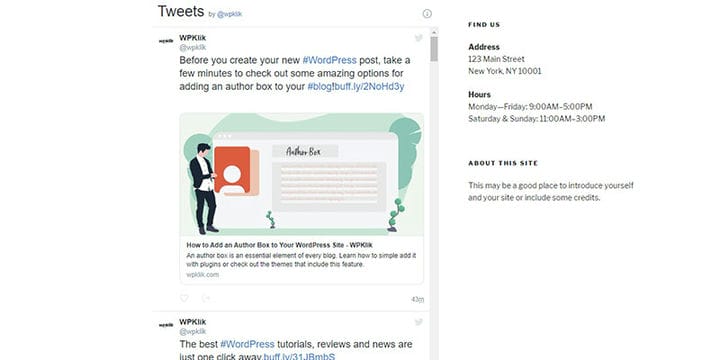
Cette option est un bon choix si vous souhaitez promouvoir un profil Twitter dans les articles de blog. Assurez-vous simplement que les tweets affichés sont frais et pertinents par rapport au sujet dont vous parlez.
3 Utilisez la fonctionnalité de publication de Twitter
Une autre façon d’afficher vos derniers tweets sur la barre latérale, la page ou la publication consiste à utiliser la fonction Twitter Publish. Cela fonctionne de la même manière que les deux méthodes décrites précédemment. La seule différence est que le fil Twitter s’affiche sans barre de défilement.
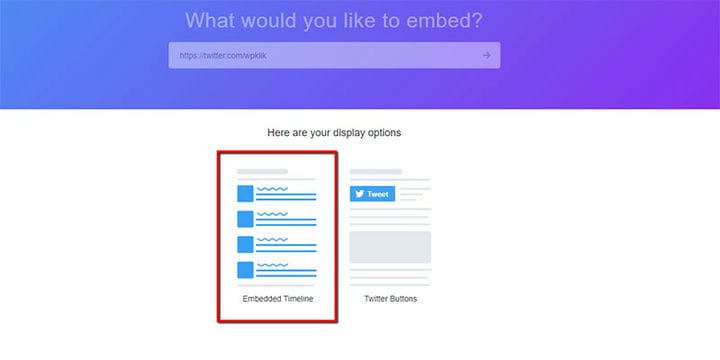
Pour commencer avec la fonctionnalité Twitter Publish, accédez à Twitter Publish et entrez l’URL Twitter que vous souhaitez intégrer. Ensuite, cliquez sur la flèche sur le côté droit.

Il existe deux options pour ajouter le code d’intégration à votre site WordPress : Embedded Timeline et Twitter Buttons. Ce dernier affiche uniquement un bouton Twitter, alors choisissez l’option Embedded Timeline.
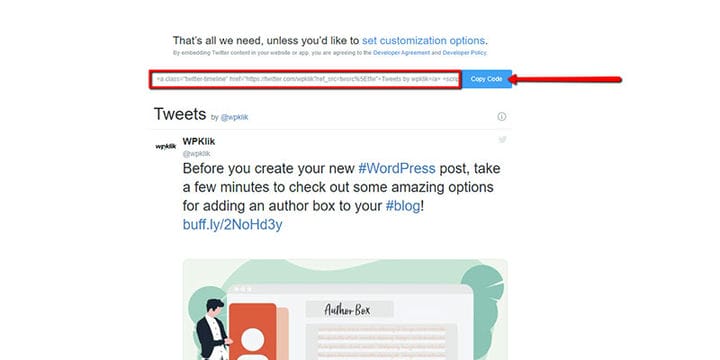
Twitter générera le code d’intégration et un aperçu des tweets. Cliquez sur le bouton Copier le code.
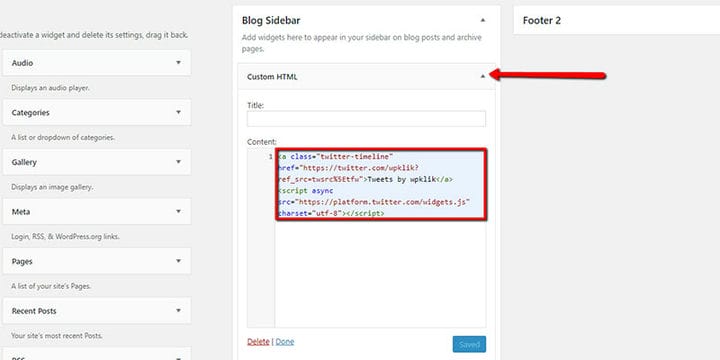
Dans votre administrateur WordPress, allez dans Apparence > Widgets. Recherchez le widget HTML personnalisé et faites-le glisser dans la zone du widget Blog Sidebar. Ensuite, collez le code HTML que vous avez obtenu de Twitter Publish dans le widget, puis cliquez sur Enregistrer.
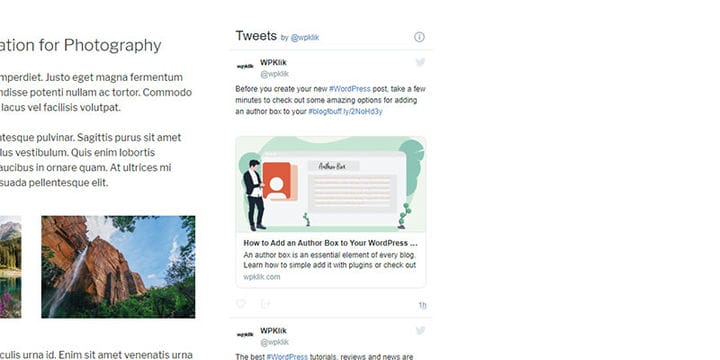
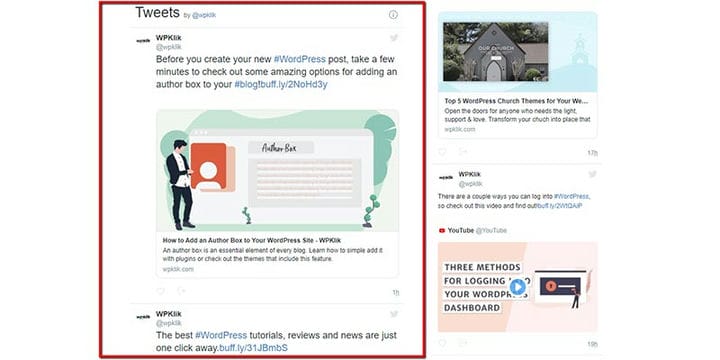
Les tweets seront affichés dans la barre latérale, de la même manière que les tweets ajoutés à l’aide des widgets de texte, mais, comme nous l’avons mentionné, il n’y aura pas de barre de défilement disponible.
Si vous souhaitez ajouter le code intégré à un article de blog, accédez au backend de l’article et cliquez sur le signe "plus" dans le coin supérieur gauche de l’éditeur de texte pour ajouter un nouveau bloc à la page. Trouvez maintenant le bloc HTML personnalisé.
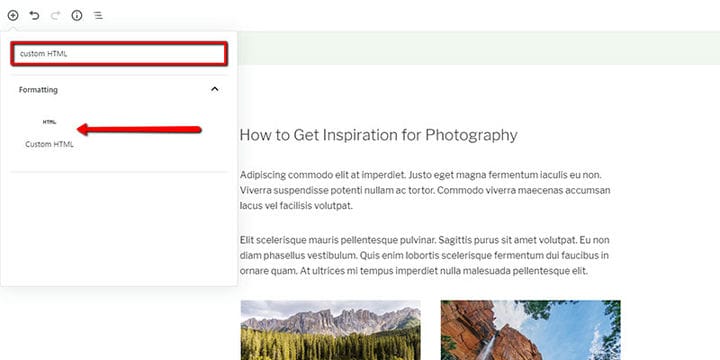
Collez le code de Twitter Publish dans le bloc.
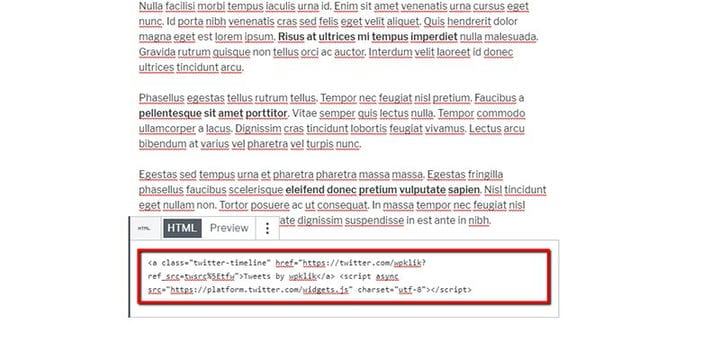
Cela affichera également les tweets sans la barre de défilement.
Comment afficher un seul tweet ou fil de discussion sur votre site Web
Comme nous l’avons déjà mentionné, Twitter est souvent le lieu de référence pour toutes les dernières nouvelles et opinions. Les médias et les blogueurs utilisent souvent les tweets pour enrichir le contenu de leur site Web et montrer ce que les gens pensent de sujets spécifiques.
Pour ajouter un tweet ou un fil particulier à la barre latérale, ouvrez votre panneau d’administration et accédez à Apparence > Widgets. Faites glisser le widget Texte de la liste des widgets disponibles sur le côté gauche de l’écran vers la zone de widgets de la barre latérale du blog. Collez l’URL du tweet dans le widget de texte.
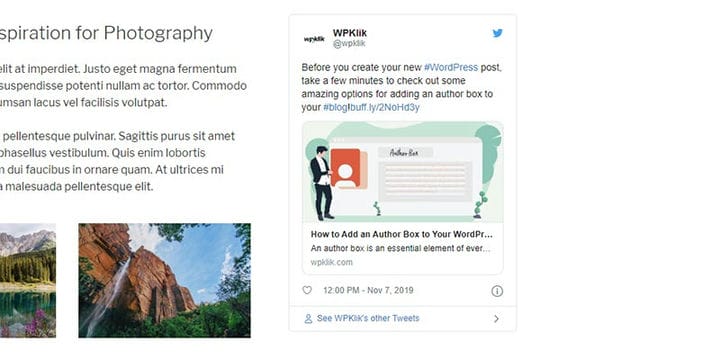
Si vous souhaitez ajouter le tweet à la barre latérale à l’aide de la fonctionnalité Twitter Publish, accédez à ce lien et collez l’URL Twitter que vous souhaitez intégrer. Cliquez sur la flèche à droite pour générer le code d’intégration.
Ouvrez le panneau d’administration de WordPress. Allez dans Apparence > Widgets. Faites glisser le widget HTML personnalisé dans la zone du widget Barre latérale du blog. Collez le code d’intégration que vous avez obtenu de Twitter Publish dans le widget, puis cliquez sur Enregistrer.
Si vous souhaitez ajouter un seul tweet à votre article de blog à l’aide du widget WordPress, accédez au backend de cet article ou de cette page. Cliquez sur l’icône "plus" pour ouvrir la liste des blocs Gutenberg disponibles et recherchez le bloc Twitter. Cliquez dessus et collez le lien vers votre tweet.
Si vous souhaitez ajouter un seul tweet à votre article de blog à l’aide du code d’intégration de Twitter, rendez-vous sur la page Twitter Publish. Collez l’URL du tweet et générez le code d’intégration en cliquant sur la flèche à droite.
Sur votre site Web, accédez au backend de l’article. Cliquez sur le signe "plus" dans le coin supérieur gauche de l’éditeur de texte. Vous verrez une liste des blocs disponibles. Si vous ne voyez pas le bloc "HTML personnalisé", saisissez-le dans la barre de recherche pour le trouver. Cliquez sur ce bloc et collez le code d’intégration.
Notre thème préféré avec la fonctionnalité Twitter

Twitter est très populaire parmi les gens d’affaires. En tant que plate-forme qui permet un flux d’informations rapide, c’est incroyable pour partager les dernières nouvelles, annoncer des projets à venir ou introduire de nouveaux produits. Ceci est particulièrement important si vous travaillez dans des entreprises de marketing en ligne ou de référencement. Conçu pour les experts en ligne, BoostUp inclut le shortcode de la liste Twitter. Avec lui, vous pouvez afficher vos tweets directement sur les pages de votre site Web. En outre, vous pouvez utiliser le widget social Twitter pour ajouter un bouton Twitter à votre site. Cela facilitera la navigation et permettra aux gens d’accéder à votre profil Twitter en un seul clic. En dehors de cela, BoostUp intègre de nombreuses mises en page magnifiquement conçues que vous pouvez utiliser pour présenter votre entreprise sous tous ses aspects.. Le design plat et les illustrations vectorielles font de ce thème un excellent choix pour une véritable esthétique. Il apporte également un widget de médias sociaux; Widget de flux Instagram, éléments infographiques et bien d’autres options utiles. Ce thème est compatible avec les plugins SEO, donc votre site Web sera sûrement bien classé sur Google. En outre, il est équipé de fonctionnalités de boutique étonnantes, ce qui signifie que vous pouvez vendre n’importe quel produit en ligne.
Si vous ne savez pas si les tweets appartiennent à votre page d’accueil ou à vos articles de blog, terminons par quelques questions que vous devriez vous poser.
- Ces tweets montrent-ils ou racontent-ils quelque chose de nouveau ?
De nombreux sites Web de tweets que les utilisateurs peuvent déjà trouver sur le site. Si vous voulez que les tweets soient plus qu’un gaspillage d’espace précieux sur votre page, assurez-vous que les informations que vous tweetez sont opportunes, pertinentes et nouvelles. Si vous intégrez des tweets dans vos articles de blog, assurez-vous qu’ils améliorent l’histoire et n’en détournent pas l’attention.
Vous pouvez toujours expérimenter les tweets dans la barre latérale et suivre la façon dont les gens interagissent avec eux. Vous voulez que ces engagements se traduisent par des actions qui correspondent à vos objectifs.
- Avez-vous une stratégie social media bien définie ?
Si vous souhaitez créer des tweets incroyables dignes d’être présentés sur votre site, vous devez être présent et parler d’une manière qui résonne bien avec votre public cible. Vous pouvez y parvenir en utilisant certains de ces widgets WordPress pour les médias sociaux. Ils vous aideront à synchroniser sans effort votre site et divers canaux de médias sociaux.