


Como criar um site WordPress multilíngue
A revolução digital nos uniu. Hoje, mais do que nunca, é fácil se comunicar com pessoas que vivem em outras partes do globo. Tudo que você precisa é de conhecimento da Internet e do idioma. Mas, se você estiver administrando uma empresa que deseja segmentar países específicos, precisará de mais do que um site em um idioma local. Você precisa de suporte multilíngue para sites. Felizmente, isso não é problema algum. Com o plugin TranslatePress, qualquer pessoa pode iniciar um site multilíngue WordPress sem nenhum conhecimento de codificação. Basta encontrar o tema WordPress certo para o seu nicho, instalar o plugin TranslatePress e divulgar sua história de negócios em qualquer lugar do mundo. Agora, vamos nos aprofundar nas funcionalidades e benefícios do TranslatePress.
TranslatePress – Traduza sites multilíngues
Testamos este plugin e gostamos tanto, que elaboramos este tutorial detalhado com um guia de como usá-lo. A beleza do TranslatePress está em sua simplicidade. Com ele, mesmo iniciantes completos podem traduzir conteúdo diretamente do frontend usando uma interface simples e amigável. Você pode traduzir a página inteira de uma só vez, incluindo a saída de códigos de acesso, formulários e construtores de páginas. O que também é ótimo nessa ferramenta é sua flexibilidade. Isso significa que você pode colocar alternadores de idioma em qualquer lugar do seu site. O TranslatePress se integra ao Google Translate, o que significa que você pode configurar a tradução automática com sua própria chave de API do Google. Por fim, este plugin é totalmente compatível com WooCommercepara que você possa traduzir facilmente qualquer loja online. Além disso, funciona com todos os temas e plugins que você possa imaginar.
Se você deseja construir com sucesso um site multilíngue, continue lendo. Este tutorial abrange os seguintes tópicos:
Como instalar o plugin Translatepress
Antes de entrarmos no assunto, vamos esclarecer uma coisa. Você tem uma versão gratuita do plugin TranslatePress e uma versão Pro à sua disposição que você pode usar dependendo de suas necessidades. Você pode instalar facilmente a versão gratuita de um plugin através do seu diretório WordPress. Por outro lado, a versão TranslatePress Pro possui diferentes complementos. Vamos analisá-los mais tarde. Depois de comprar a versão pro no site oficial, acesse sua conta onde poderá encontrar todas as informações importantes.
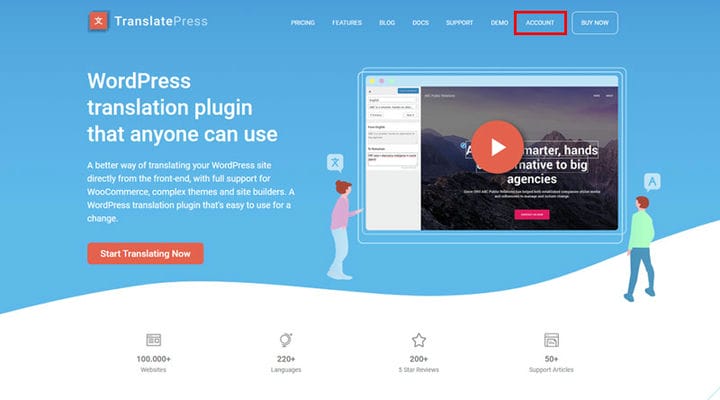
Além das informações sobre suas compras (para plugins e seus complementos), você encontrará sua chave de licença aqui.

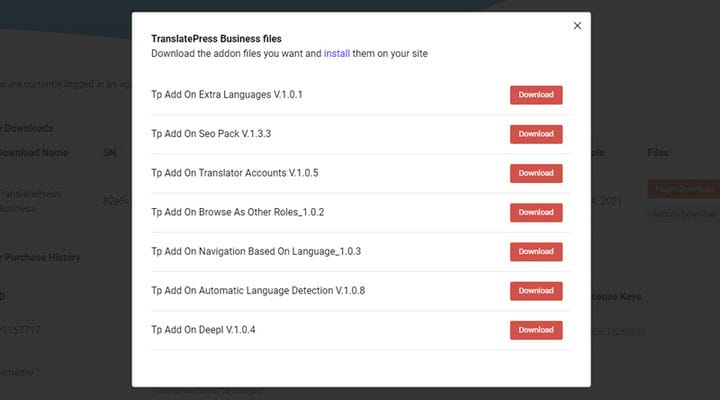
Além disso, você pode dar uma olhada nos complementos que já baixou ou conferir os complementos disponíveis que você pode baixar e ativar no futuro.
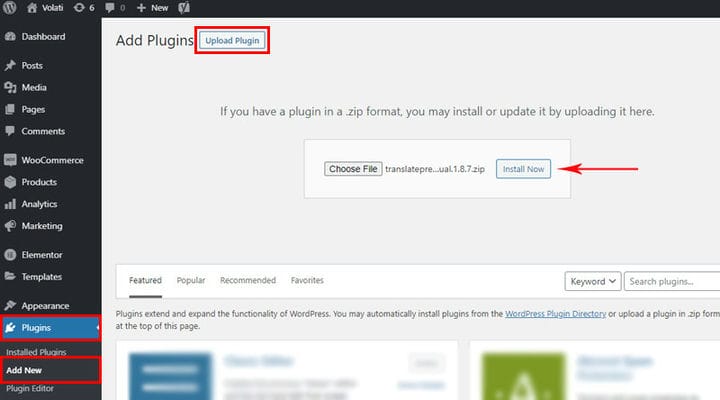
Quando se trata do plugin premium, você terá que adicioná-lo como um arquivo zip, carregando-o do seu computador, não escolhendo-o no diretório do WordPress.
Depois de adicionar e ativar o plug-in, você também deve ativar a chave de licença. Vá para Configurações > TranslatePress e encontre a guia Licença.

Configurações Gerais
Quando a instalação terminar, você pode ajustar ainda mais o plug-in – vá para Configuração e encontre o campo Translate Press.

Primeiro, clique no campo Geral para escolher o idioma em que seu site estará disponível/traduzido.
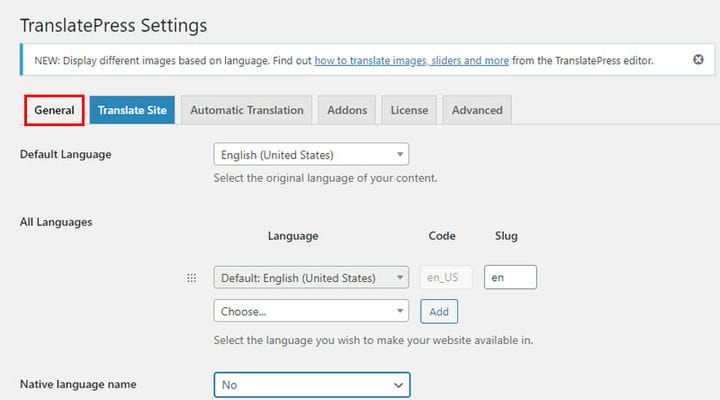
O idioma padrão é o idioma geral do seu site e é o idioma do seu conteúdo. O plug-in mostrará o idioma padrão que você escolheu em Configurações > Geral > Idioma do site. Não se esqueça de que você já definiu o idioma original do site, como uma das primeiras coisas ao iniciar a construção do site.
A melhor parte é que você pode escolher o idioma disponível para tradução com um clique. Na opção Todos os idiomas, você definirá o idioma padrão do seu conteúdo e outro idioma (ou idiomas) em que seu site aparecerá. Após escolher o idioma, clique no botão Adicionar. Por fim, não se esqueça de salvar as alterações.

Caso você queira apenas um idioma além do padrão, a versão gratuita deste plugin será suficiente. Mas, se você precisar de várias opções de idioma, a versão pro é o caminho a percorrer. Graças a ele, você pode adicionar quantos idiomas quiser, dependendo de suas necessidades.
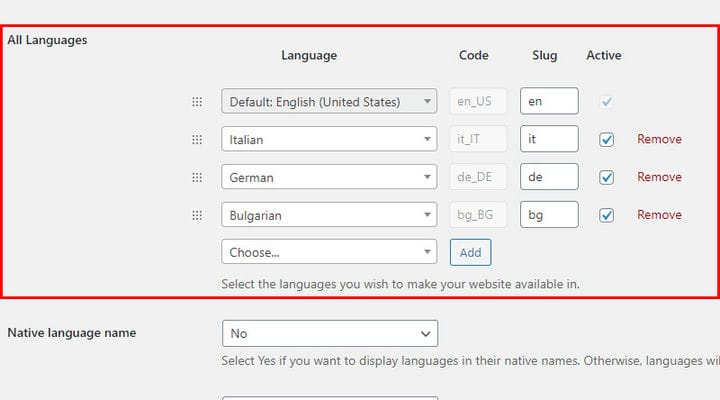
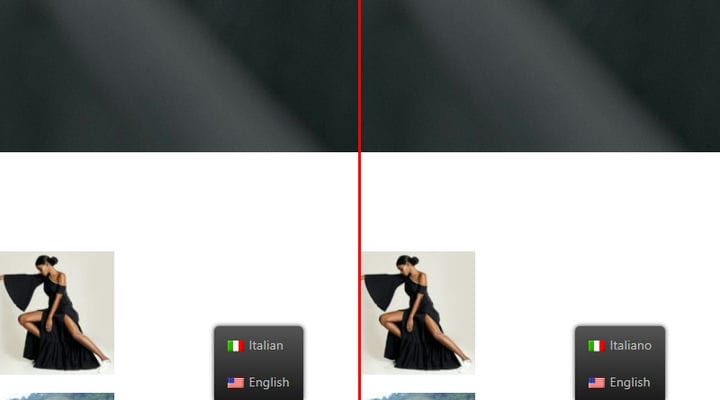
Vamos agora dar uma olhada na opção de nome do idioma nativo . Esta opção permite que você exiba os nomes dos idiomas disponíveis em seu site em inglês ou em seus nomes nativos. Se você quiser usar o nome do idioma nativo, selecione Sim ou marque Não para exibir o nome de um idioma em inglês.
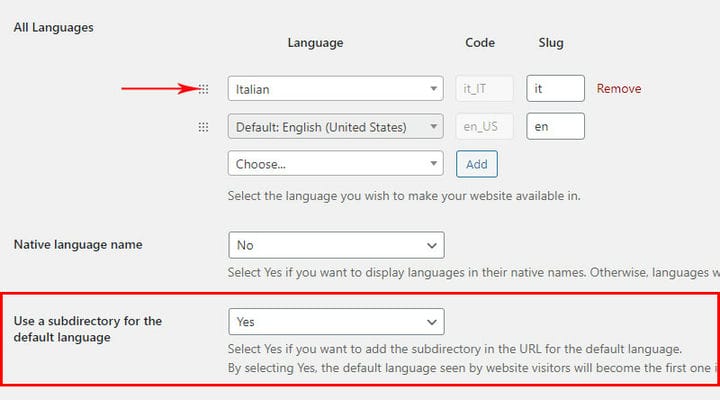
Se você administra um site multilíngue, seu idioma padrão pode ser facilmente escolhido com o TranslatePress. Usar um subdiretório para a opção de idioma padrão permite que você escolha entre Sim ou Não. Em outras palavras, se você selecionar Não, o idioma padrão será o idioma padrão do site, no nosso caso é o inglês. Se você deseja tornar o italiano um idioma padrão para seus usuários, você deve marcar Sim em Usar um subdiretório para o idioma padrão. Além disso, você deve alterar a ordem dos idiomas para definir as prioridades de idioma. Faça isso arrastando os campos de idioma. Além disso, escolha a opção Sim para adicionar o subdiretório na URL para o idioma padrão. Isso garantirá que seu URL padrão tenha o slug do idioma do seu site. Ou seja, o site www.mydomainname.com terá esta especificação: www.mydomainname.com/en.
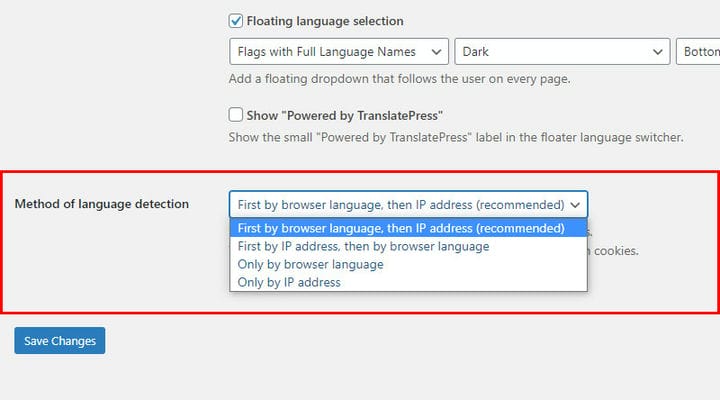
Se você quiser dar um passo adiante, pode usar o Complemento Detecção Automática de Idioma do Usuário. Ele detecta o idioma local do seu usuário, com base no endereço IP e nas configurações do navegador. Todas as opções para detecção de idioma são mostradas na imagem abaixo.
Force language em links personalizados é outro complemento que vale a pena mencionar. Em poucas palavras, todos os links de páginas ou postagens em seu site serão traduzidos para o idioma exibido no momento, graças a esta ferramenta útil.
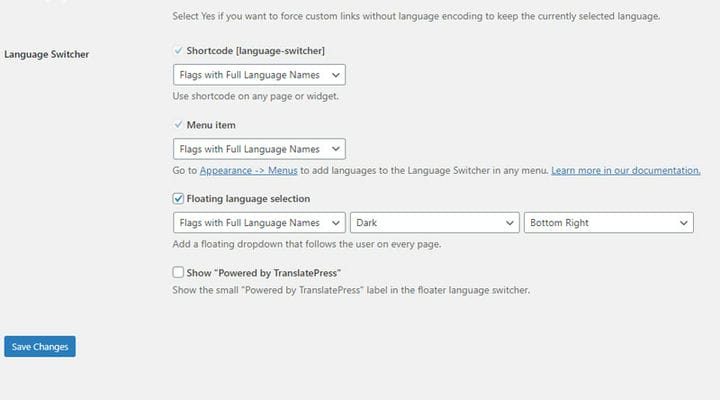
Quando falamos sobre a aparência do seletor de idiomas, você pode personalizá-lo através das opções mostradas aqui. Sinta-se à vontade para experimentar diferentes opções para encontrar o combo que funciona melhor para você.
Como traduzir completamente um site
Depois de terminarmos as configurações gerais, é hora da tradução do site. É bem simples – basta acessar a guia Traduzir Site .
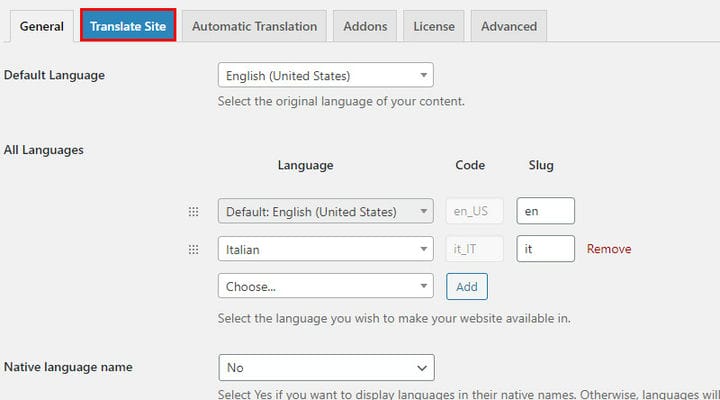
Você também pode traduzir certas páginas. Vá até a página que deseja traduzir e encontre a opção Traduzir Site.
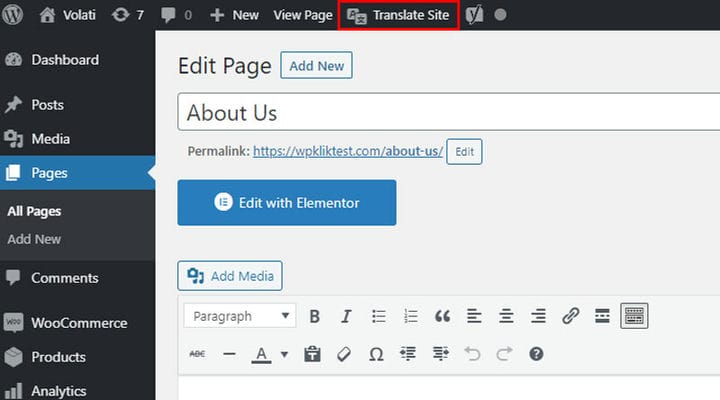
Esta opção abrirá um editor de tradução visual a partir do qual você poderá traduzir tudo o que vê. Graças ao painel localizado à esquerda, você pode acessar as variações de idioma e inserir os termos desejados em diferentes idiomas.
No lado direito, você pode ver uma visualização ao vivo do seu site.

Antes de começar a traduzir, dê uma olhada nas opções disponíveis.
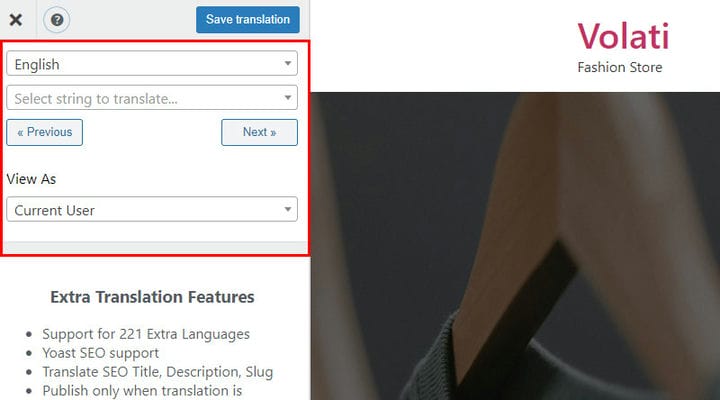
A primeira coisa que você pode escolher é o idioma em que deseja exibir a visualização do site ao vivo, colocado no lado direito. Quando o idioma para o qual você deseja traduzir é mostrado aqui, você pode acompanhar o que já está traduzido e o que não está.
O campo Selecionar strings para traduzir permite pesquisar os itens para tradução. Graças a esta opção, você não precisa percorrer a página e alterar o idioma elemento por elemento. Pelo contrário, basta escolher as strings disponíveis para tradução no menu suspenso.
Outra ótima opção que precisamos mencionar é View as. Permite-nos adaptar a tradução para diferentes utilizadores. Isso significa que podemos distinguir os usuários que estão logados e os que não estão, fornecendo-lhes informações diferentes. A versão gratuita do plugin TranslatePress oferece a oportunidade de adaptar a tradução tanto para usuários atuais quanto para aqueles que estão logados. Caso você precise cobrir diferentes funções de usuário (Cliente, Assinante, Colaborador… ) Complemento de função que cobre esse tipo de requisito.

Iniciar a tradução
A maneira mais fácil de traduzir seu site é percorrer a página e clicar em pequenos ícones azuis com um sinal de lápis que aparece quando você passa o mouse sobre um determinado elemento. Eles estão aqui para ajudá-lo a traduzir um texto diretamente em seus elementos em uma página. Clique no lápis e insira a tradução desejada no campo que aparece. Não se esqueça de salvar as alterações.
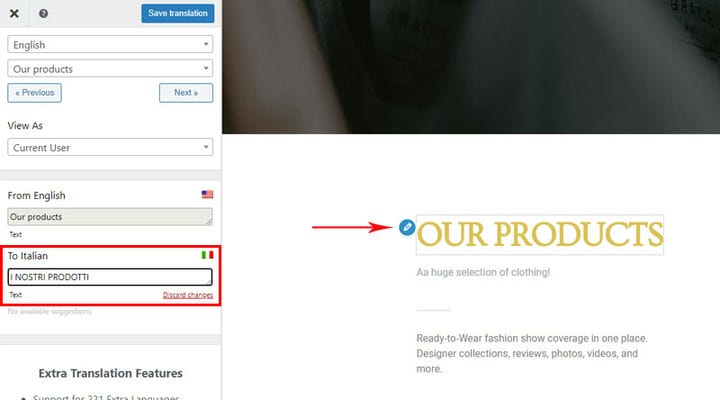
Depois de salvar as alterações, você pode ir para a página ao vivo, onde pode observar a alteração imediatamente.

Quando você está traduzindo a página para mais de dois idiomas diferentes, isso também é feito facilmente. Existem campos para cada idioma onde você pode inserir a tradução.

O que também é ótimo no TranslatePress é o fato de permitir que você traduza não apenas textos, mas também imagens. Quando você deseja mostrar imagens diferentes para usuários de diferentes esferas linguísticas, o TranslatePress permite que você faça isso com facilidade. Embora você possa selecionar uma string específica para essa imagem, nosso conselho é encontrar o lápis na imagem ao vivo, clicar nele e inserir o URL da imagem. É fácil como é.
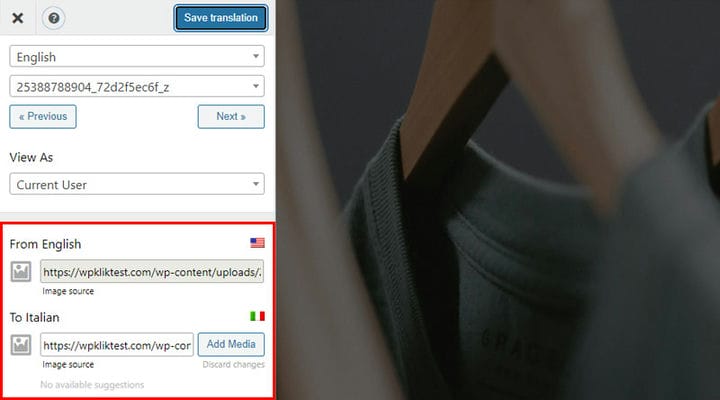
Depois de fazer essas alterações, sua imagem ficará assim em diferentes idiomas.

Como traduzir a loja WooCommerce
Se você tem uma loja online, a boa notícia é que você pode traduzi-la para vários idiomas. Basta encontrar o sinal de lápis e selecionar a string em um painel, conforme mostrado abaixo. Quando sua loja online estiver disponível em diferentes idiomas, seus clientes terão mais motivos para fazer a compra. Assim, suas vendas vão aumentar.
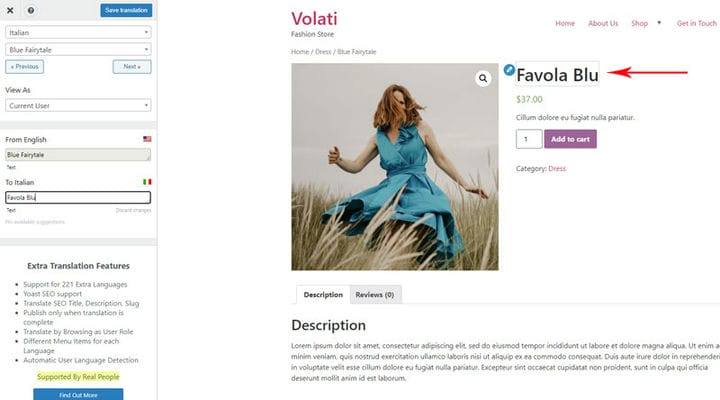
TranslatePress é totalmente compatível com o plugin WooCommerce. Isso significa que você pode traduzir todos os elementos da loja. Mas, ao traduzir seções padrão da loja, como categorias ou rótulos de botão, você notará que o lápis não é azul, mas verde. Além disso, você notará que pode traduzir sua loja para todos os idiomas, mesmo para o idioma padrão. Isso é especialmente prático quando você não está satisfeito com as opções de palavras que o WooCommerce sugere – basta escolher o que funciona melhor para você.
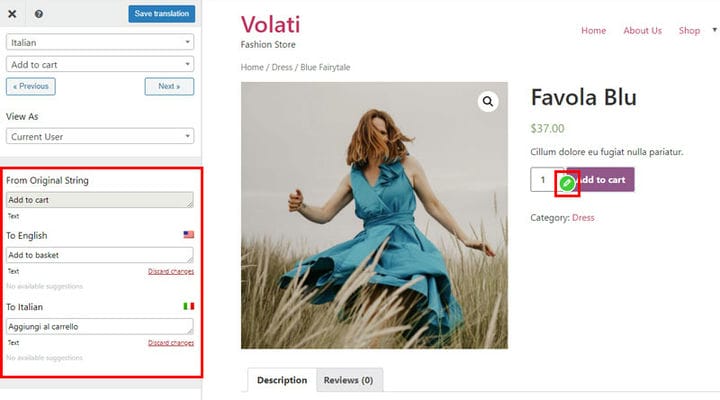
A razão pela qual você pode traduzir sua loja para todos os idiomas, incluindo o idioma padrão, está no fato de que o WooCommerce integra seu próprio pacote de strings. Essas strings são empacotadas com o WooCommerce e são completamente independentes das strings incluídas no tema que você usa.
Tradução automática do TranslatePress
Se você não quiser traduzir sozinho, você pode usar a tradução automática integrada. Esta funcionalidade permite-lhe activar e configurar a tradução automática do conteúdo do seu website através dos serviços de tradução automática disponíveis. O TranslatePress suporta o Google Translate e o DeepL.
Uma das opções que merece sua atenção é Limitar tradução automática/caracteres por dia. Ele permite limitar o número de caracteres que o plug-in traduz por meio da API de tradução selecionada todos os dias. O limite padrão é definido em 1.000.000 caracteres. No entanto, você pode ajustar isso às suas necessidades específicas. Essa opção ajudará você a limitar os custos gerais que você experimenta com a API de tradução.
Complementos úteis deste plugin
Como já mencionamos, a versão TranslatePress pro (com seus complementos) permite traduzir sites em vários idiomas, ajustar a tradução para diferentes funções de usuário ou detectar automaticamente o idioma do usuário. Mas isto não é tudo.
O complemento SEO Pack oferece a chance de otimizar o site e suas páginas para zonas de idioma específicas. Além do conteúdo do site, você pode ajustar slugs, meta descrições, títulos de páginas, tags alt de imagens, etc. Basta encontrar as strings que deseja alterar e fazê-lo sem esforço.
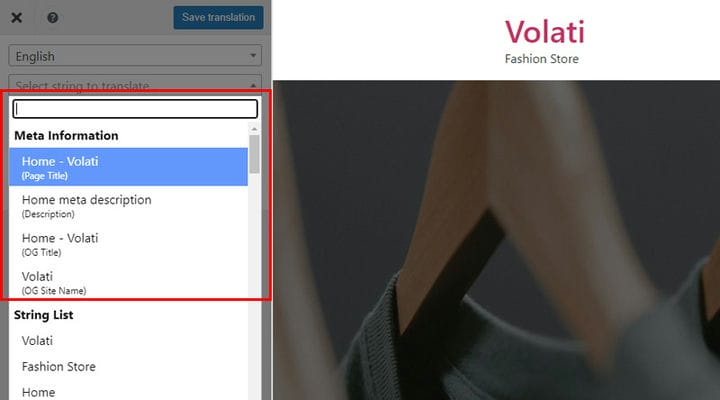
O TranslatePress é compatível com os principais plugins de SEO, incluindo Yoast SEO, Rank Math, SEO Press, All in One SEO Pack, o que é uma grande vantagem, pois você provavelmente usará um deles.
Com este complemento, você também poderá ajustar slugs de taxonomia, slugs de termos, slugs de postagem, slugs de base de tipo de postagem e slugs de WooCommerce. Tudo isso pode ser feito no campo String Translate.

O complemento de contas de tradutor é útil se você deseja atribuir o papel de tradutor a determinados usuários, não necessariamente ao administrador do site. Quando você quiser contratar alguém para traduzir algo em seu site, sem acessar as páginas do site específico, use este add-on para dar a ele a função de Tradutor. Vá para Usuários > Todos os usuários e encontre o perfil do usuário desejado.

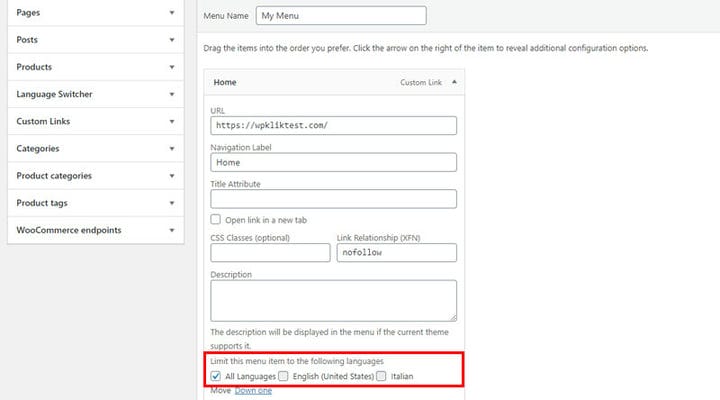
O complemento de navegação baseada no idioma é outra ferramenta interessante. Com ele, você pode exibir ou ocultar itens de menu com base no idioma atual. Em outras palavras, este complemento ajuda a criar menus multilíngues que contêm diferentes itens de menu para diferentes idiomas. Use-o quando precisar exibir páginas diferentes para idiomas diferentes. Além disso, quando um determinado conteúdo do seu site não está traduzido e você deseja excluí-lo do menu para esse idioma, este complemento o ajudará.
Por último, queremos mencionar o add-on DeepL Automatic Translation. Use-o para traduzir automaticamente seu site por meio da API do DeepL. Como é apoiado por inteligência artificial e redes neurais, você pode ter certeza de que sua tradução será feita em um estilo progressivo.
Vamos encerrar
Ter um site multilíngue é benéfico de muitas maneiras. Graças a isso, você pode não apenas alcançar pessoas em todo o mundo que podem comprar seu produto com facilidade, mas também melhorar sua pontuação de SEO. Felizmente, o plugin TranslatePress está equipado com vários recursos que ajudarão você a traduzir todos os aspectos do seu site profissionalmente. Basta instalá-lo e começar sua aventura no site internacional!