


Hur man markerar text i WordPress det enkla sättet
Om du ofta har att göra med långa artiklar på din webbplats eller blogg, eller om du helt enkelt letar efter ett sätt att göra dina artiklar mer visuellt tilltalande, finns det mycket mer du kan göra förutom att lägga till bilder i din text. Innehållet är kung men stilen är också viktig. Sällan kan någon hålla sig tillräckligt fokuserad för att gå igenom högar av enhetlig text och allt du kan göra för att göra ditt blogginlägg mer lättsmält rekommenderas varmt.
Enkla knep som att markera vissa delar av texten kan helt förändra hur en artikel uppfattas och konsumeras av läsarna.
Att göra stiländringar i texten kan ofta vara lite tidskrävande, men den goda nyheten är att du enkelt kan markera text i WordPress med hjälp av ett gratis plugin. I den här artikeln kommer vi att visa dig hur du markerar text i WordPress med Qi Addons för Elementor Highlighted Text Widget.
Markera text med Qi-tillägg för Elementor
Qi Addons för Elementor är ett funktionsrikt och intuitivt plugin som kommer med ett så brett utbud av funktioner att det enkelt kan svara på behoven för alla typer av webbplatser. Den erbjuder 60 gratis widgets och 40+ premium som du kan använda för företag, e-handel, kreativa och andra ändamål. Ingen kodningskunskap är nödvändig för att använda den, absoluta nybörjare kan anpassa sin webbplats som proffs tack vare dess enkelhet att använda.
Att markera text i WordPress med Qi Addons för Elementor är en enkel, rolig och kreativ uppgift, och vi visar dig hur det går till i bara ett par enkla steg. Det är installerat precis som alla andra WordPress-plugin och kräver ingen speciell konfiguration. Highlight Text-widgeten som vi använder för den här handledningen är en gratis widget från Qi-samlingen.
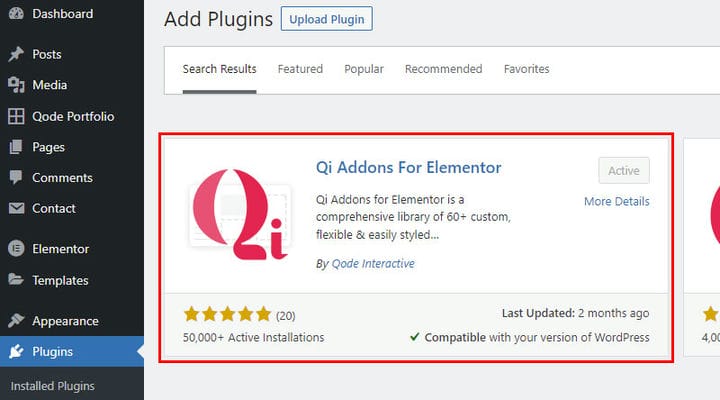
Så efter att du har installerat det, gå till inlägget i WordPress du vill redigera och öppna det i Elementor.
Skriv sedan "markerad text" i sökfältet i Elementors vänstra meny för att hitta Qi Addons markerade textwidget.
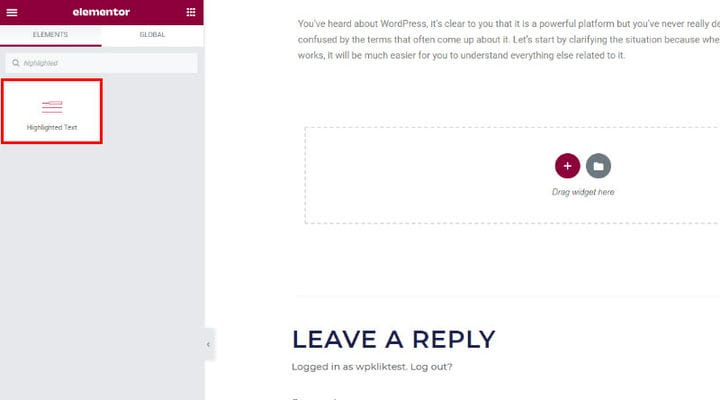
Håll nu ned och rulla widgeten till önskad plats i ditt WordPress-inlägg eller din sida. När du gör det kommer textfältet att visas med standardtexten i.
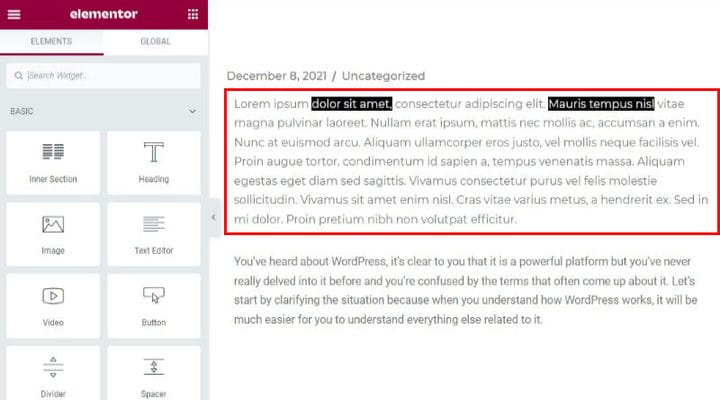
När du för musen över den, kommer en Redigera markerad text-knapp att visas i det övre högra hörnet av textfältet. Klicka på den för att fortsätta.
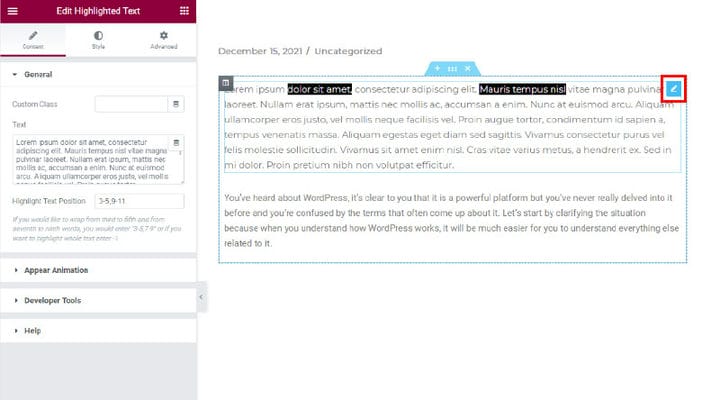
I Elementors vänstra meny kommer texten att finnas tillgänglig i widgeten för dig att redigera. Du kan ta bort standardtexten, skriva din egen eller kopiera/klistra in önskad text.
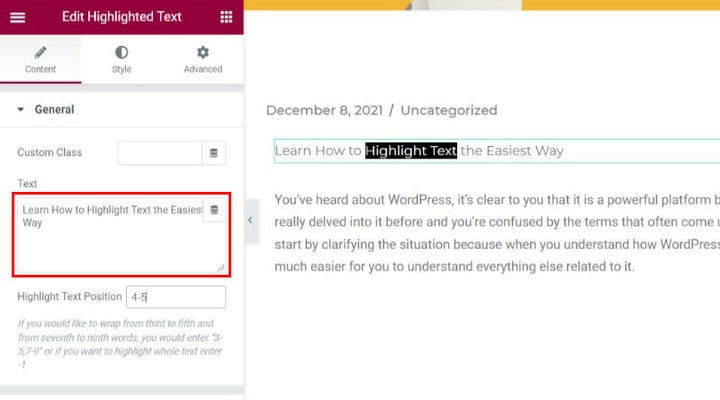
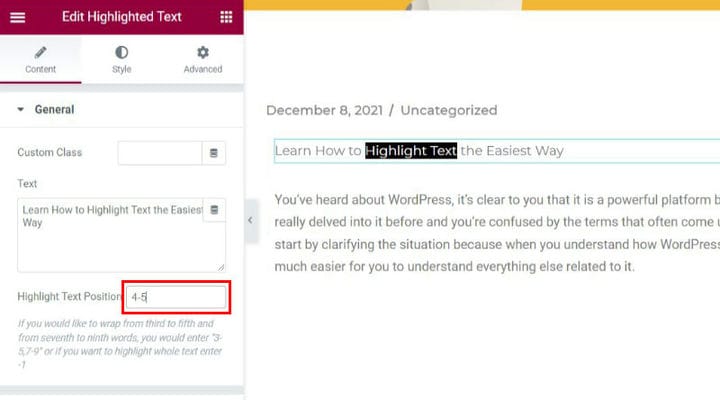
När du har skrivit in texten som du vill ska markeras måste du definiera exakt den del av texten som du vill ska markeras. Du kommer att märka fältet Hihglight Text Position under textrutan – det är platsen där du anger det eller de exakta orden efter deras beställningsnummer i texten som du vill ska markeras.
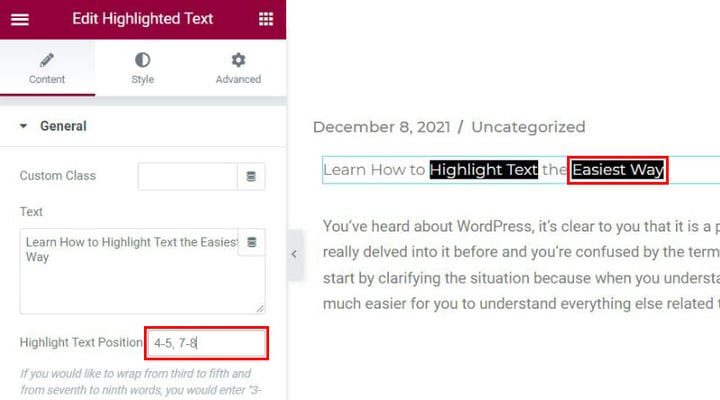
Om du vill markera mer än ett segment i texten kan du också göra det helt enkelt genom att ange beställningsnumren på de ord du vill ska markeras.
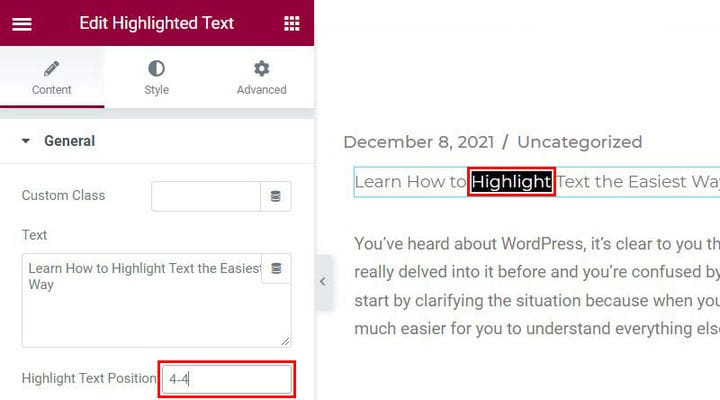
Om du bara vill markera ett ord bör värdet du ska ange vara 4-4.
När du är klar med att markera de delar av texten du vill markera kan du fortsätta med att anpassa den markerade textstilen.
Anpassa den markerade textstilen
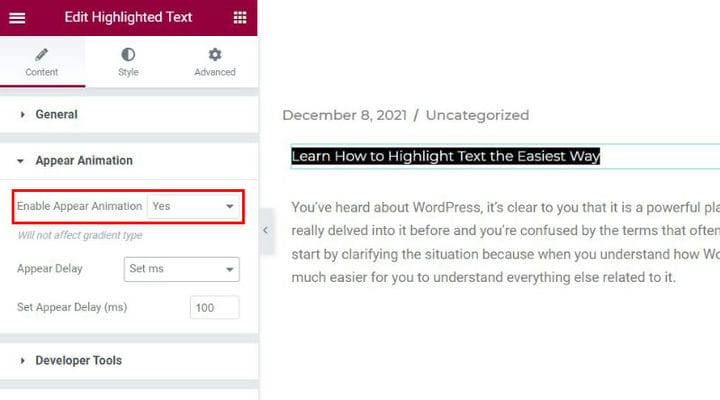
För att göra innehållet mer dynamiskt och interaktivt kan du välja att Aktivera visningsanimering för den markerade texten. Markera helt enkelt ja på animeringsfliken visas så kommer den markerade texten att visas och dyka upp igen på skärmen.
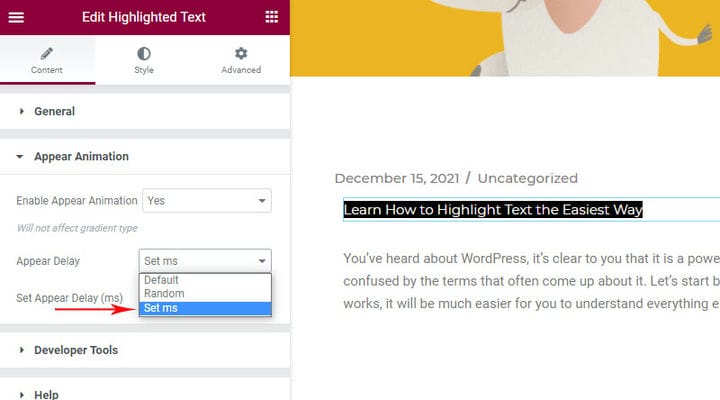
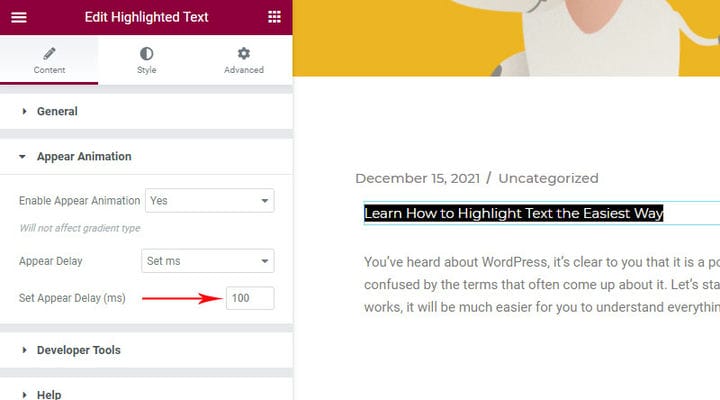
För att ställa in den hastighet med vilken texten ska visas och visas igen kan du välja alternativet Ställ in MS från inställningen Visa fördröjning och ställa in hastigheten efter dina önskemål.
Alla ändringar du gör är live så du kan direkt se hur värdet du anger här påverkar texten.
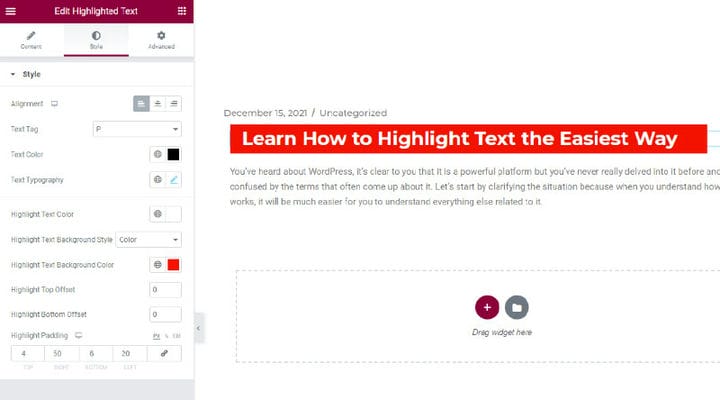
Om du vill anpassa stilen för den markerade texten klickar du på fliken Stil. Du kan ställa in textjusteringen till vänster, mitten eller höger. Du har också möjlighet att anpassa den markerade textbakgrundsfärgen, justera texttypografin och många fler finjusterande stilalternativ som låter dig göra din text mer tilltalande.
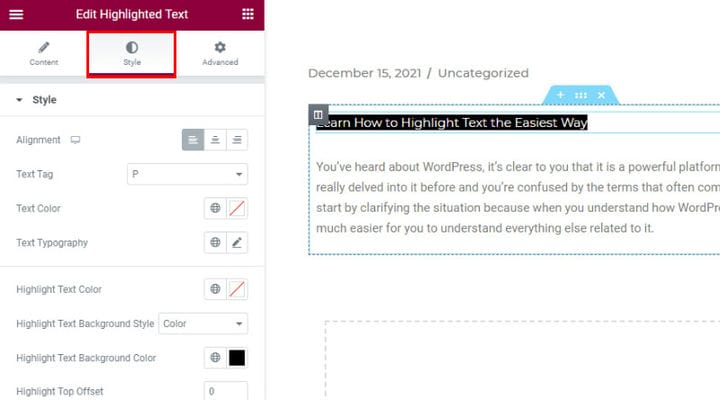
Du kan ställa in textjusteringen till vänster, mitten eller höger. Du har också möjlighet att anpassa den markerade textbakgrundsfärgen, justera texttypografin och många fler finjusterande stilalternativ som låter dig göra din text mer tilltalande.
Så här ser resultatet ut i vårt fall:
Sammanfattningsvis
Spela och experimentera gärna med alla alternativ som följer med detta kraftfulla plugin. Det är gratis och extremt användarvänligt så du hittar snabbt igenom alla funktioner som det erbjuder. Du kan se alla ändringar du gör i realtid, och du har alltid möjlighet att förhandsgranska ditt inlägg, så att du kan låta din kreativitet skina. Det finns också många andra element som växlar och dragspel, fantastiska flikar eller processwidgets och liknande som du kan lägga till för att göra ditt innehåll mer spännande, attraktivt och dynamiskt.
Sättet du presenterar ditt innehåll på kan förändra hur dina användare uppfattar dig, ditt varumärke eller ditt företag. Varje detalj är viktig och du bör inte missa något tillfälle du får att göra dina artiklar mer tilltalande.