


Como destacar texto no WordPress de maneira fácil
Se você costuma lidar com artigos longos em seu site ou blog, ou está simplesmente procurando uma maneira de tornar seus artigos mais atraentes visualmente, há muito mais que você pode fazer além de adicionar imagens ao seu texto. O conteúdo é rei, mas o estilo também importa. Raramente alguém consegue manter o foco o suficiente para passar por pilhas de texto uniforme e tudo o que você pode fazer para tornar seu post mais digerível é altamente recomendado.
Truques simples como destacar certas partes do texto podem mudar completamente a forma como um artigo é percebido e consumido pelos leitores.
Fazer alterações de estilo no texto pode ser um pouco demorado, mas a boa notícia é que você pode destacar o texto no WordPress facilmente com a ajuda de um plugin gratuito. Neste artigo, mostraremos como destacar texto no WordPress com o Qi Addons for Elementor Highlighted Text Widget.
Destacando texto com complementos Qi para Elementor
O Qi Addons for Elementor é um plug-in intuitivo e rico em recursos que vem com uma variedade tão ampla de recursos que pode atender facilmente às necessidades de qualquer tipo de site. Ele oferece 60 widgets gratuitos e mais de 40 premium que você pode usar para negócios, comércio eletrônico, criação e outros fins. Nenhum conhecimento de codificação é necessário para usá-lo, iniciantes absolutos podem personalizar seu site como profissionais graças à sua simplicidade de uso.
Destacar texto no WordPress com Qi Addons for Elementor é uma tarefa fácil, divertida e criativa, e mostraremos como isso é feito em apenas algumas etapas simples. Ele é instalado como qualquer outro plugin do WordPress e não requer nenhuma configuração específica. O widget Highlight Text que estamos usando para este tutorial é um widget gratuito da coleção Qi.
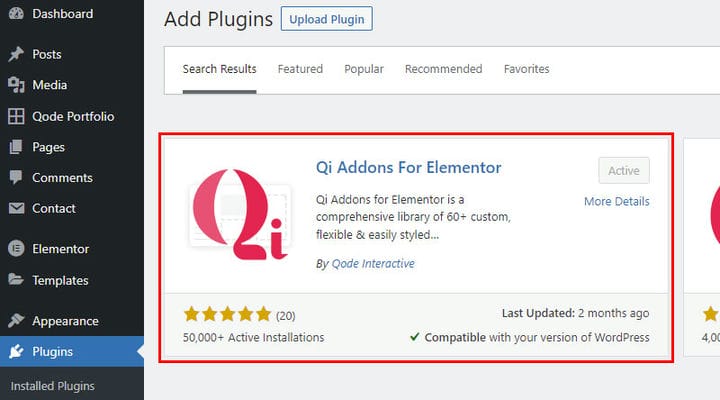
Então, depois de instalá-lo, vá para o post no WordPress que você deseja editar e abra-o no Elementor.
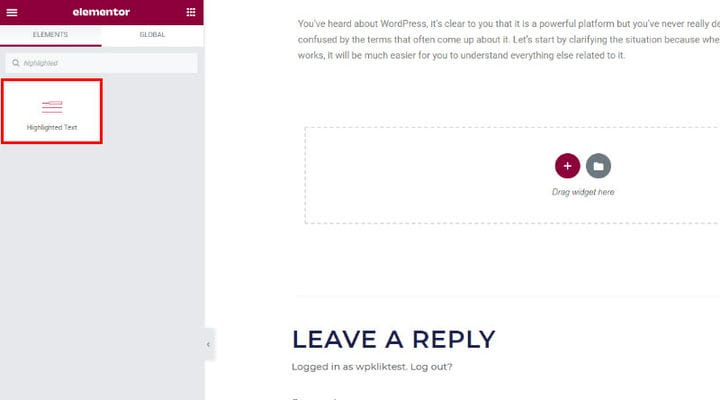
Em seguida, digite "texto destacado" no campo de pesquisa no menu do lado esquerdo do Elementor para encontrar o widget de texto destacado Qi Addons.
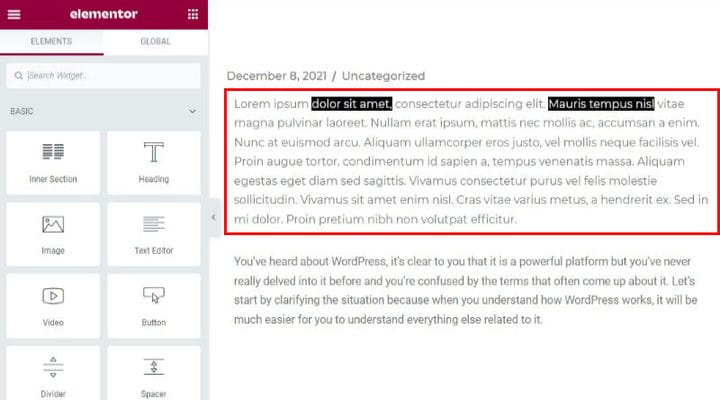
Agora, segure e role o widget para o local desejado em sua postagem ou página do WordPress. Quando você fizer isso, o campo de texto aparecerá com o texto padrão nele.
Ao passar o mouse sobre ele, um botão Editar texto realçado aparecerá no canto superior direito do campo de texto. Clique nele para continuar.
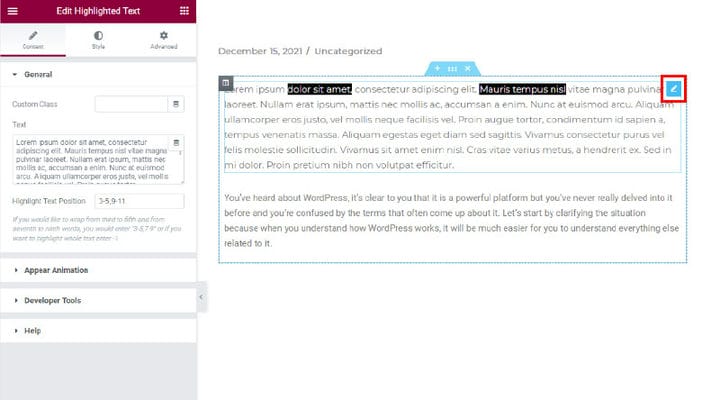
No menu do lado esquerdo do Elementor, o texto estará disponível no widget para você editar. Você pode excluir o texto padrão, escrever o seu próprio ou copiar/colar o texto desejado.
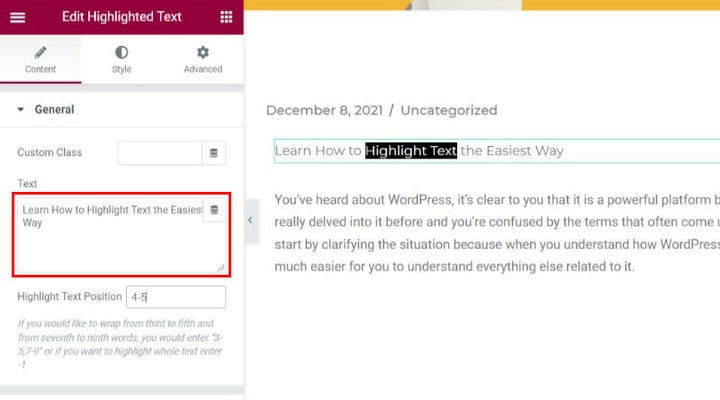
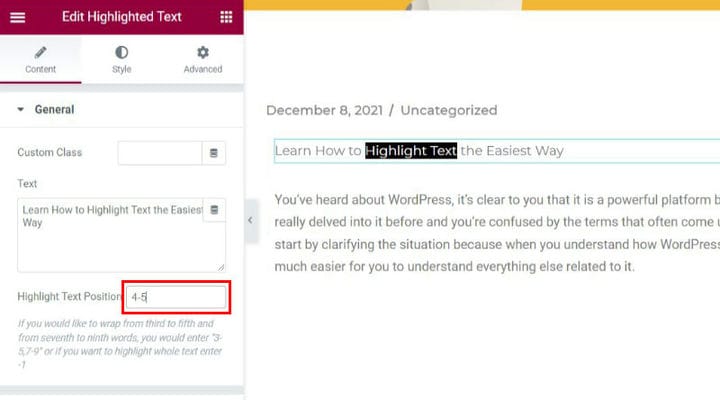
Depois de inserir o texto que deseja destacar, você precisa definir a parte exata do texto que deseja destacar. Você notará o campo Posição de destaque do texto abaixo da caixa de texto – é o local em que você insere a palavra ou palavras exatas pelo número de pedido no texto que deseja destacar.
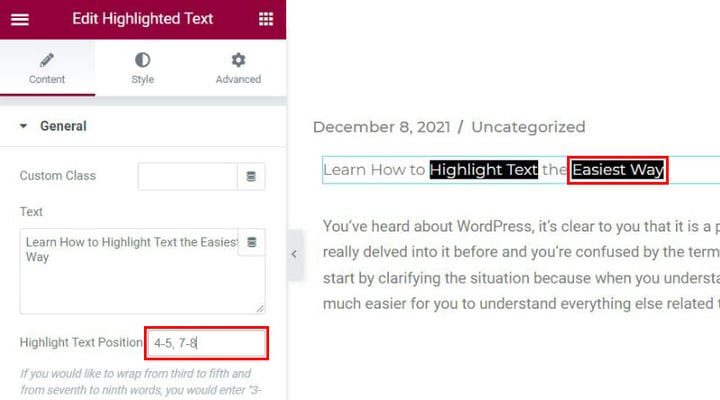
Se você deseja destacar mais de um segmento no texto, também pode fazê-lo simplesmente digitando os números de ordenação das palavras que deseja destacar.
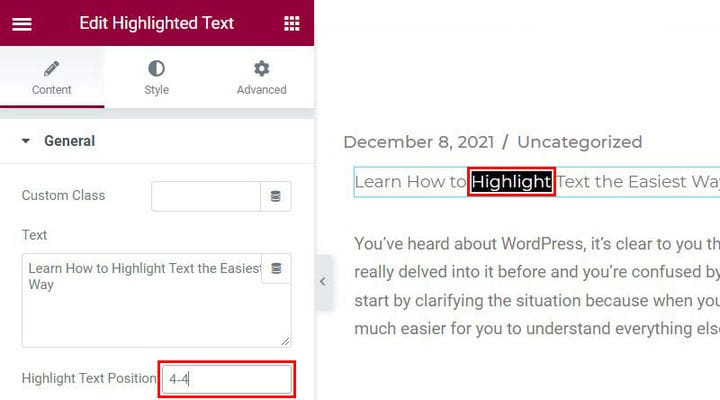
Caso você queira destacar apenas uma palavra, o valor que você deve inserir deve ser 4-4.
Quando terminar de selecionar as partes do texto que deseja realçar, você pode continuar personalizando o estilo de texto realçado.
Personalizando o estilo de texto realçado
Para tornar o conteúdo mais dinâmico e interativo, você pode optar por Habilitar a exibição de animação para o texto destacado. Basta marcar sim na guia de animação de exibição e o texto realçado aparecerá e reaparecerá na tela.
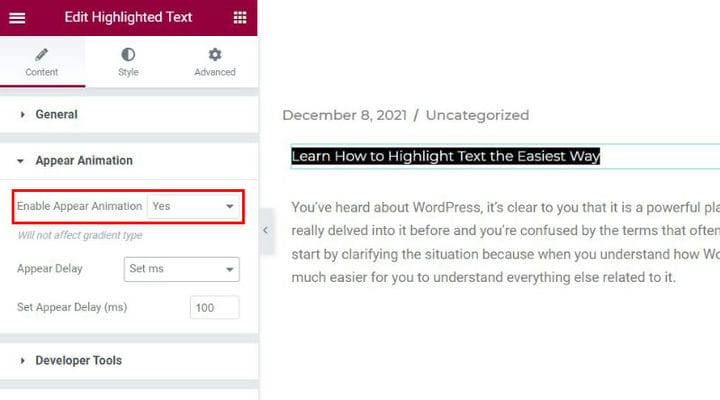
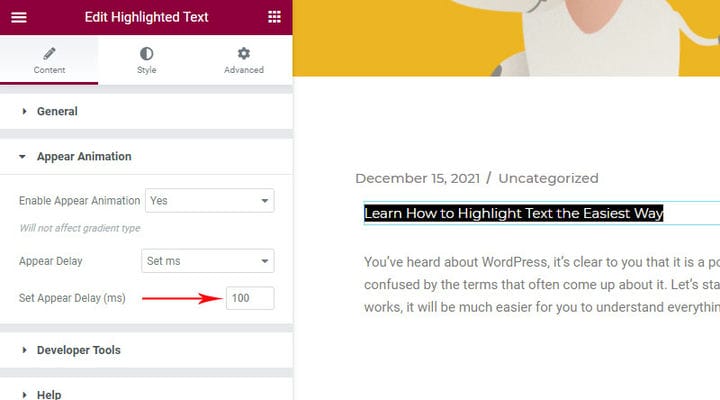
Para definir a velocidade na qual o texto aparecerá e reaparecerá, você pode escolher a opção Set MS na configuração Appear Delay e definir a velocidade de acordo com sua preferência.
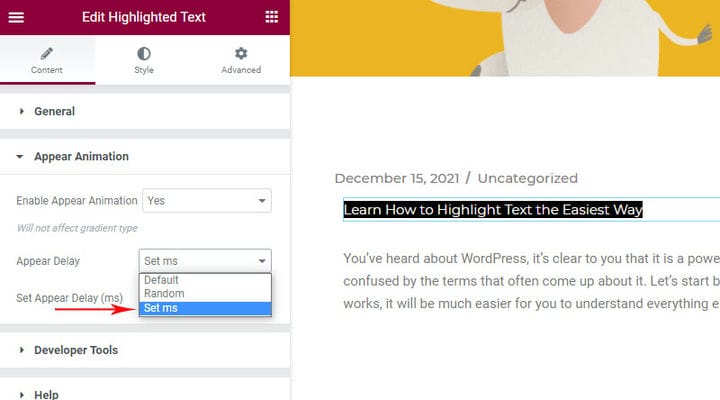
Todas as alterações feitas são ativas para que você possa ver imediatamente como o valor inserido aqui afeta o texto.
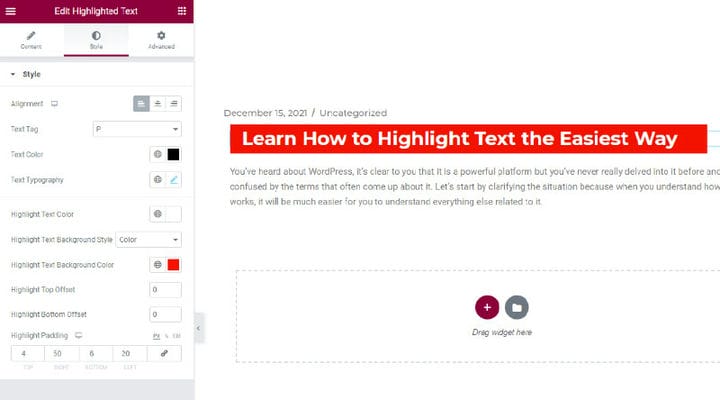
Para personalizar o estilo do texto realçado, clique na guia Estilo. Você pode definir o alinhamento do texto para a esquerda, centro ou direita. Você também tem a opção de personalizar a cor de fundo do texto destacado, ajustar a tipografia do texto e muitas outras opções de estilo de ajuste fino que permitem tornar seu texto mais atraente.
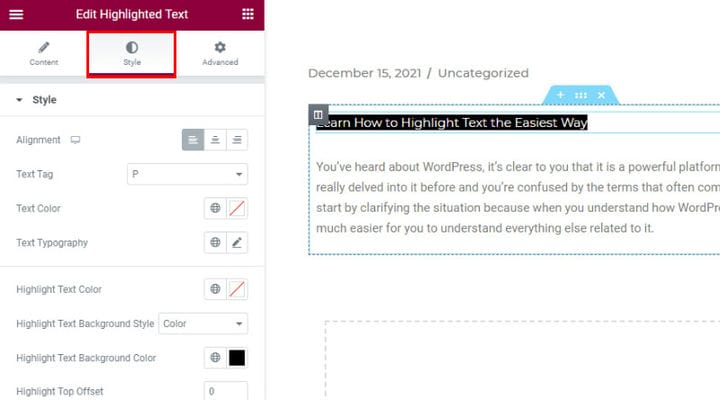
Você pode definir o alinhamento do texto para a esquerda, centro ou direita. Você também tem a opção de personalizar a cor de fundo do texto destacado, ajustar a tipografia do texto e muitas outras opções de estilo de ajuste fino que permitem tornar seu texto mais atraente.
É assim que o resultado fica no nosso caso:
Para concluir
Sinta-se à vontade para jogar e experimentar todas as opções que vêm com este poderoso plugin. É gratuito e extremamente fácil de usar, para que você encontre rapidamente todos os recursos que ele oferece. Você pode ver todas as alterações feitas em tempo real e sempre tem a opção de visualizar sua postagem, para que sua criatividade brilhe. Há também muitos outros elementos, como alternâncias e acordeões, guias incríveis ou widgets de processo e similares que você pode adicionar para tornar seu conteúdo mais interessante, atraente e dinâmico.
A maneira como você apresenta seu conteúdo pode ser um divisor de águas na maneira como seus usuários percebem você, sua marca ou sua empresa. Cada detalhe é importante e você não deve perder nenhuma oportunidade de tornar seus artigos mais atraentes.