


Як легко виділити текст у WordPress
Якщо ви часто маєте справу з великими статтями на своєму веб-сайті чи в блозі або просто шукаєте спосіб зробити свої статті візуально привабливішими, ви можете зробити багато іншого, окрім додавання зображень до тексту. Зміст — головне, але стиль також має значення. Рідко хто може залишатися достатньо зосередженим, щоб переглядати купи однотипного тексту, і настійно рекомендується все, що ви можете зробити, щоб зробити свій допис у блозі легшим.
Такі прості трюки, як виділення певних частин тексту, можуть повністю змінити спосіб сприйняття та споживання статті читачами.
Внесення змін до стилю тексту часто може зайняти трохи часу, але хороша новина полягає в тому, що ви можете легко виділити текст у WordPress за допомогою безкоштовного плагіна. У цій статті ми покажемо вам, як виділити текст у WordPress за допомогою віджета виділеного тексту Qi Addons для Elementor.
Виділення тексту за допомогою додатків Qi для Elementor
Qi Addons для Elementor — це багатофункціональний та інтуїтивно зрозумілий плагін, який має таку різноманітність функцій, що може легко задовольнити потреби будь-якого типу веб-сайту. Він пропонує 60 безкоштовних віджетів і понад 40 преміум-віджетів, які можна використовувати для бізнесу, електронної комерції, творчих та інших цілей. Для його використання не потрібні знання програмування, абсолютні новачки можуть налаштувати свій веб-сайт як професіонали завдяки його простоті у використанні.
Виділення тексту в WordPress за допомогою доповнень Qi для Elementor — це просте, веселе та креативне завдання, і ми покажемо вам, як це робиться лише за пару простих кроків. Він встановлюється так само, як і будь-який інший плагін WordPress, і не потребує особливого налаштування. Віджет виділення тексту, який ми використовуємо для цього підручника, є безкоштовним віджетом із колекції Qi.
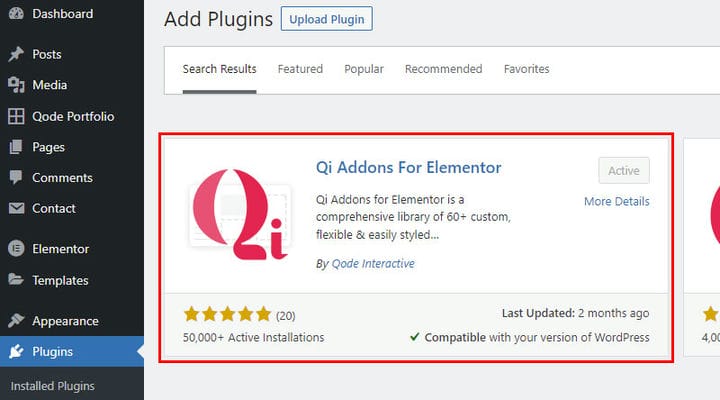
Тож після встановлення перейдіть до публікації в WordPress, яку потрібно редагувати, і відкрийте її в Elementor.
Потім введіть «виділений текст» у полі пошуку в лівому бічному меню Elementor, щоб знайти віджет виділеного тексту Qi Addons.
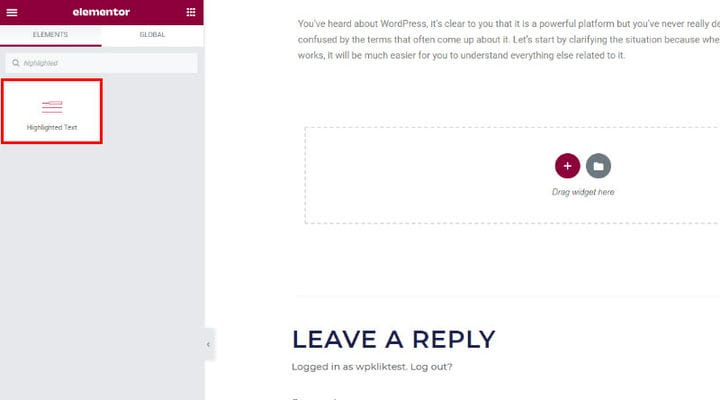
Тепер утримуйте та прокрутіть віджет до потрібного місця у вашій публікації або сторінці WordPress. Після цього з’явиться текстове поле з текстом за замовчуванням.
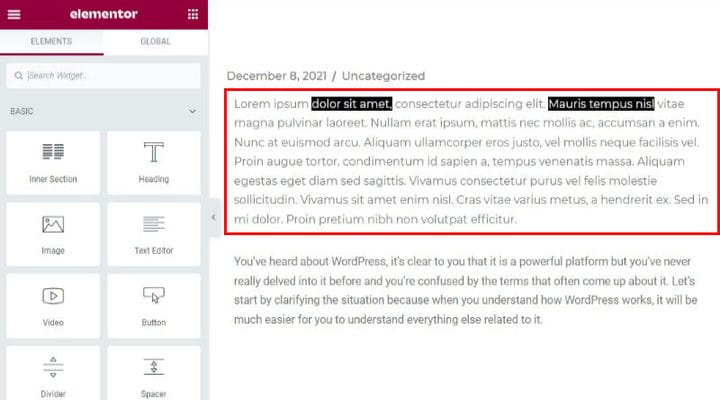
Коли ви наведете на нього курсор миші, у верхньому правому куті текстового поля з’явиться кнопка «Редагувати виділений текст». Натисніть на нього, щоб продовжити.
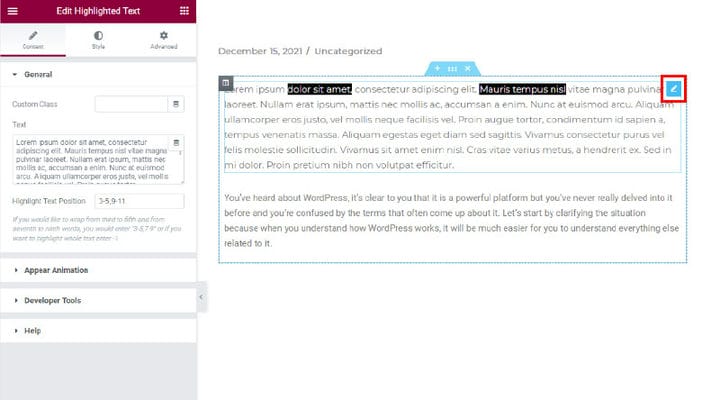
У лівому боковому меню Elementor текст буде доступним у віджеті, який ви зможете редагувати. Ви можете видалити стандартний текст, написати власний або скопіювати/вставити потрібний текст.
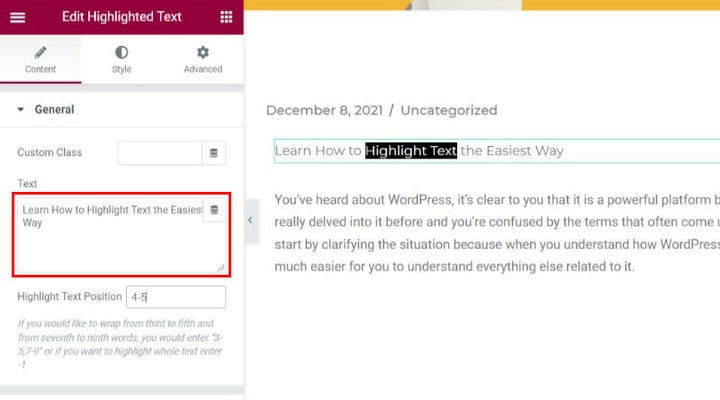
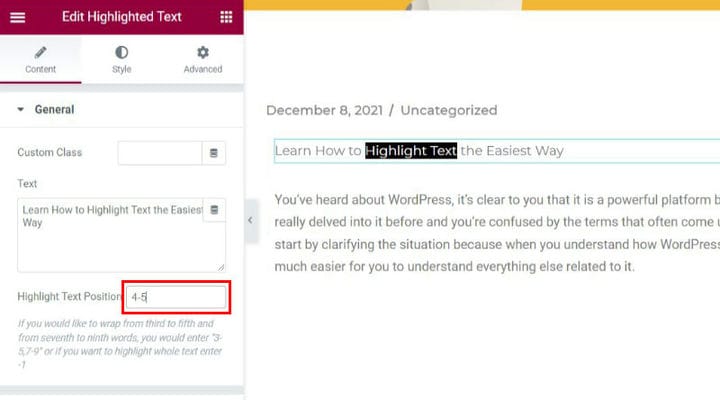
Після введення тексту, який потрібно виділити, вам потрібно визначити точну частину тексту, яку ви хочете виділити. Під текстовим полем ви побачите поле «Позиція підсвічування тексту» — це місце, де ви вводите точне слово або слова за їхнім порядковим номером у тексті, який ви хочете виділити.
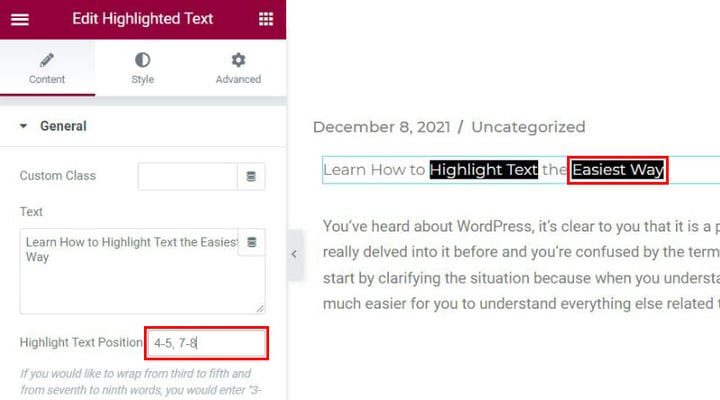
Якщо ви хочете виділити кілька сегментів у тексті, ви також можете зробити це, просто ввівши порядкові номери слів, які потрібно виділити.
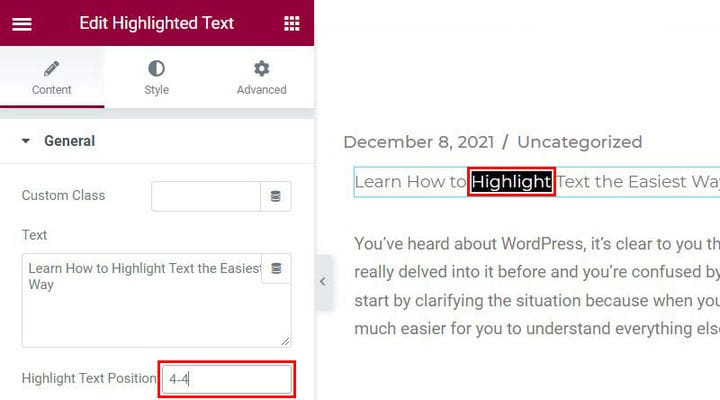
Якщо ви хочете виділити лише одне слово, значення, яке ви повинні ввести, має бути 4-4.
Коли ви закінчите з виділенням частин тексту, які потрібно виділити, ви можете перейти до налаштування стилю виділеного тексту.
Налаштування стилю виділеного тексту
Щоб зробити вміст більш динамічним та інтерактивним, ви можете вибрати Увімкнути анімацію для виділеного тексту. Просто поставте галочку «Так» на вкладці анімації, і виділений текст з’явиться та знову з’явиться на екрані.
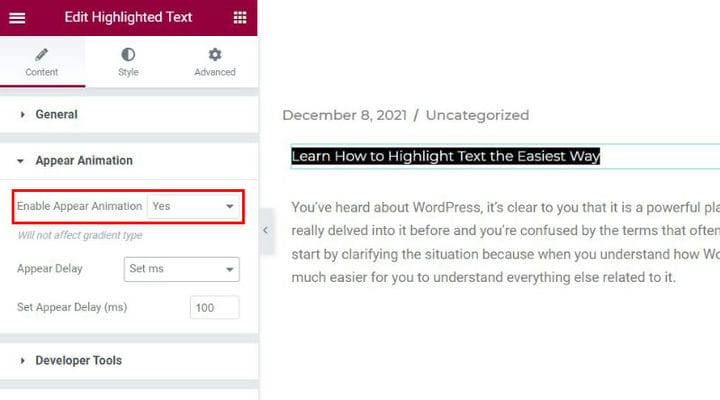
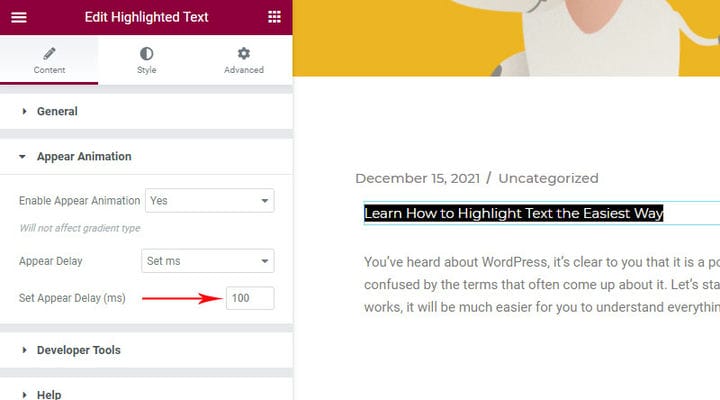
Щоб установити швидкість, з якою текст з’являтиметься та знову з’являтиметься, ви можете вибрати опцію Set MS у налаштуваннях Appear Delay і встановити швидкість на свій розсуд.
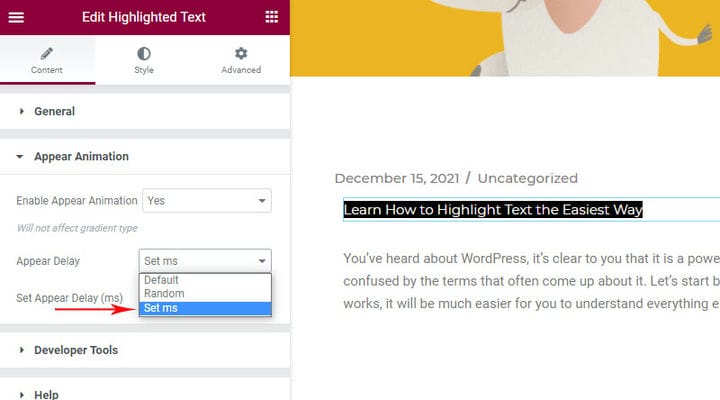
Усі внесені вами зміни діють, тож ви можете одразу побачити, як введене тут значення впливає на текст.
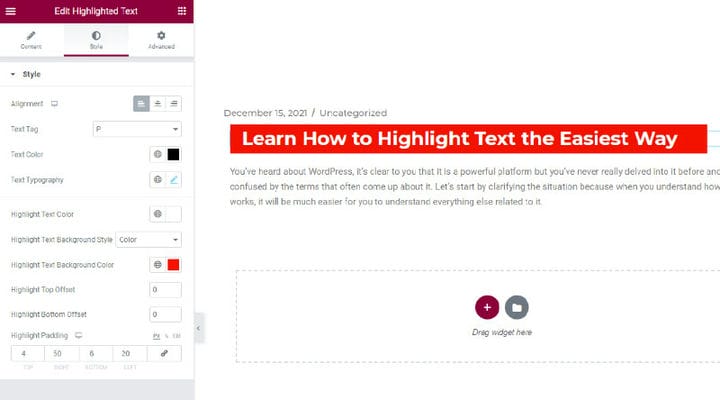
Щоб налаштувати стиль виділеного тексту, натисніть вкладку Стиль. Ви можете встановити вирівнювання тексту за лівим, центральним або правим краєм. У вас також є можливість налаштувати колір тла виділеного тексту, налаштувати типографіку тексту та багато інших параметрів точного налаштування стилю, які дозволять вам зробити ваш текст привабливішим.
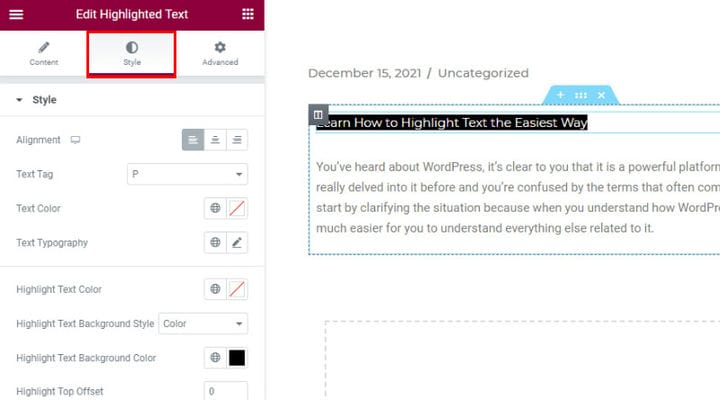
Ви можете встановити вирівнювання тексту за лівим, центральним або правим краєм. У вас також є можливість налаштувати колір тла виділеного тексту, налаштувати типографіку тексту та багато інших параметрів точного налаштування стилю, які дозволять вам зробити ваш текст привабливішим.
Ось як результат виглядає в нашому випадку:
На закінчення
Не соромтеся грати та експериментувати з усіма опціями, які надає цей потужний плагін. Він безкоштовний і надзвичайно зручний, тому ви швидко зорієнтуєтеся в усіх функціях, які він пропонує. Ви можете бачити всі внесені вами зміни в режимі реального часу, і у вас завжди є можливість попередньо переглянути свою публікацію, щоб ви могли проявити свою творчість. Існує також багато інших елементів, таких як перемикачі та гармошки, дивовижні вкладки або віджети процесів тощо, які можна додати, щоб зробити ваш вміст більш захоплюючим, привабливим і динамічним.
Те, як ви презентуєте свій вміст, може кардинально змінити те, як користувачі сприймають вас, ваш бренд чи бізнес. Кожна деталь має значення, і ви не повинні втрачати жодної можливості зробити свої статті привабливішими.