


Cómo agregar fotos de antes y después a su sitio de WordPress
Las fotos de antes y después son una de las tácticas de marketing más efectivas. El camino hacia los resultados finales suele ser largo y espantoso. Mostrar a la gente lo que hay al final de ese camino es un argumento de venta muy convincente.
Si desea mostrar fotos de antes y después en su sitio de WordPress, no necesita Photoshop ni ninguna habilidad de diseño. En este breve tutorial, le mostraremos cómo crear elegantes fotos de antes y después.
¿Cómo funciona el efecto fotográfico antes y después?
Hay muchas maneras de crear una imagen de antes y después, pero si desea que sea rápida y esté bien diseñada al mismo tiempo, instale el complemento de imagen de antes y después de Twenty20. Cuando tiene este complemento, puede crear nuevas fotos de antes y después cuando lo desee y colocarlas en cualquier página de su sitio web.
En lugar de una imagen estática, los visitantes de su sitio web obtienen un control deslizante interactivo. Por supuesto, este complemento se puede usar para comparar o mostrar dos lados del mismo producto.
Ahora lo guiaremos a través del proceso de configuración del complemento y agregar fotos de antes y después a su sitio web de WordPress.
Mostrando la foto de antes y después en WordPress
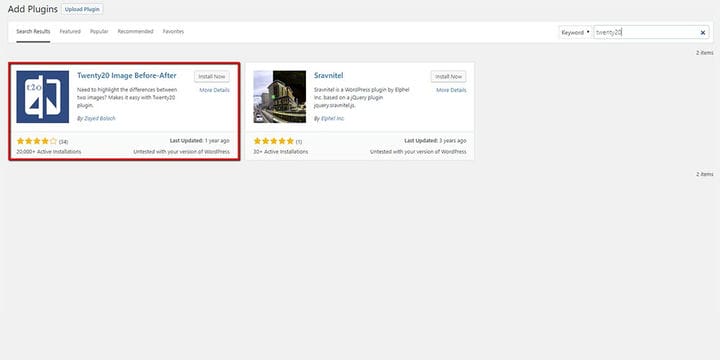
Dado que el complemento Twenty20 Image Before-After es de código abierto, puede encontrarlo en el directorio de complementos de WordPress. Simplemente vaya al panel de administración y haga clic en Complementos> Agregar nuevo. Encontrará el complemento que necesita escribiendo su nombre en la barra de búsqueda.
Seleccione el complemento y haga clic en el botón "instalar". Una vez que WordPress descargue e instale el complemento, verá un mensaje con un enlace de activación. Haga clic en él para activar el complemento. Ahora está listo para usarlo. necesita una guía de video sobre la instalación de complementos, aquí hay una guía detallada para instalar complementos de WordPress.
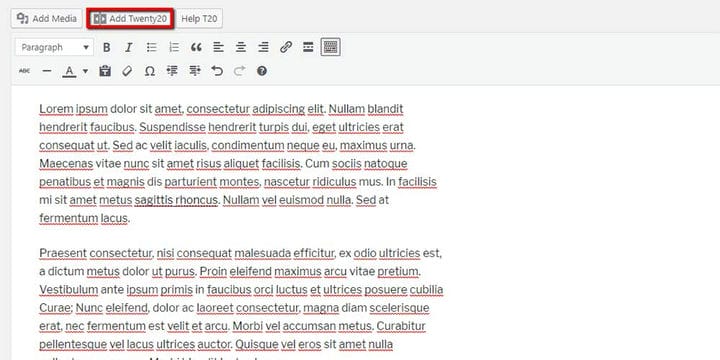
Cuando decida crear una imagen del control deslizante antes y después, vaya al backend de la página. Verá el código abreviado de Twenty20.
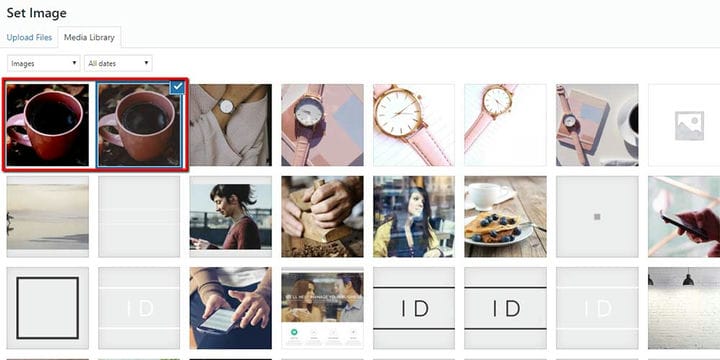
Haga clic en él para abrir la biblioteca de medios de WordPress o cargue las fotos que necesita. Seleccione dos fotos y haga clic en el botón Insertar.
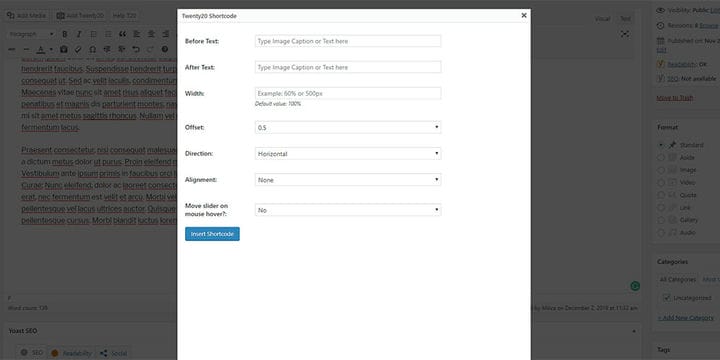
Cuando lo haga, verá una ventana emergente con campos donde puede agregar texto y ajustar el ancho, el valor de desplazamiento, la alineación, la acción de activación, la dirección del control deslizante, etc. Cuando personalice su foto de antes y después, haga clic en el botón Insertar código abreviado.
Obtenga una vista previa de la página y compruebe cómo se ve su imagen de antes y después. A medida que desliza el asa hacia un lado, aparecerá la otra imagen.

Este complemento de WordPress para fotos de antes y después es receptivo y funcional en todos los dispositivos. Como puede ver, cuenta con una interfaz de usuario fácil y limpia. Es compatible con WP Bakery Visual Composer, Elementor Page Builder y UX Builder de UXThemes.
Ahora ya está todo listo. ¡Con este complemento, puede crear un número ilimitado de imágenes de antes y después! Si desea enriquecer su sitio web con efectos fotográficos más impresionantes, continúe con esta lista de los mejores complementos de control deslizante de WordPress.