

MailOptin: ¿El mejor generador de listas para WordPress?
La creación de listas debería ser fácil.
Pero no lo es.
Independientemente de la plataforma de marketing por correo electrónico que elija, la integración de los formularios con WordPress siempre termina siendo una molestia.
Hacer que el formulario se muestre en la página correcta, personalizar el diseño y asegurarse de que los clientes potenciales se envíen correctamente al software de correo electrónico puede convertirse en un gran dolor de cabeza.
Si no eres especialmente técnico y no sabes cómo escribir código, es bastante común tener dificultades para crear una lista en tu sitio.
Hay una forma más sencilla.
Si algo de esto te suena familiar, creo que esta podría ser la mejor página de Internet para que la leas en este momento.
Hace poco tuve en mis manos una copia de MailOptin, y este complemento tiene como objetivo resolver todos estos problemas. De hecho, ofrece un enfoque increíblemente completo y flexible para la creación de listas, y lo hace todo dentro de su panel de WP.
Así es cómo…
¿Qué es MailOptin?
MailOptin le ofrece todo lo que necesita para el marketing por correo electrónico con WordPress.
Cree hermosos formularios de suscripción, personalícelos y muéstrelos en su sitio sin salir de su panel de WordPress. Incluso puede ejecutar campañas de marketing por correo electrónico simples, como notificaciones de nuevas publicaciones.
Si bien hay muchas soluciones comparables disponibles, aquí hay algunas cosas que hacen que el complemento emergente MailOptin se destaque.
Psst! MailOptin también tiene una versión gratuita si desea probarlo antes de comprar.
Por qué debería considerar MailOptin
Aquí hay una breve descripción general de los beneficios únicos de usar MailOptin.
Integrado completamente en WordPress
A diferencia de muchas soluciones de marketing por correo electrónico, MailOptin es un complemento integrado completamente dentro de WordPress, por lo que nunca tendrá que salir de su panel de control.
Increíblemente personalizable
Este complemento de marketing por correo electrónico también tiene una gran cantidad de opciones de personalización. Puede seleccionar entre cinco tipos diferentes de suscripción, docenas de plantillas de formulario y cambiar todos los aspectos del diseño, desde la copia hasta los colores.
Integraciones simples
MailOptin también es muy fácil de integrar con la plataforma de marketing por correo electrónico de su elección. Todo lo que necesita hacer es ingresar la clave API de su plataforma de marketing por correo electrónico y listo.
Ahora echemos un vistazo más de cerca a este complemento y exactamente cómo usarlo en su sitio.
Cómo funciona
Cuando active MailOptin, tendrá un nuevo menú de nivel superior agregado a su Panel de WP.
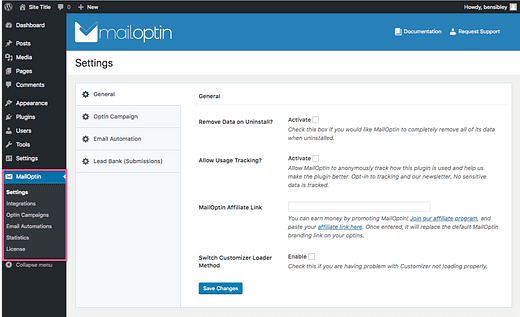
Todos los menús de configuración están bellamente diseñados y cada pestaña se carga instantáneamente a medida que cambia entre ellos.
Querrá echar un vistazo rápido a cada una de las cuatro pestañas de configuración para completar información general como su nombre de remitente y correo electrónico.
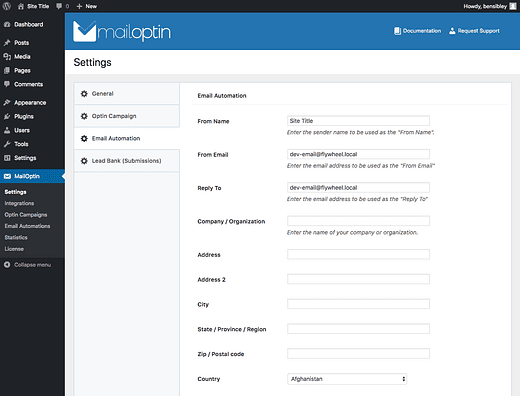
Una vez que lo haya completado, el siguiente paso es agregar su integración.
Integre con su plataforma de marketing por correo electrónico
MailOptin tiene actualmente 19 integraciones, incluidas las plataformas de marketing por correo electrónico más populares. Recientemente cambiamos de MailChimp a GetResponse, así que eso es lo que usaré para probar el complemento.
Aquí está el menú donde puedo agregar mi clave API GetResponse:
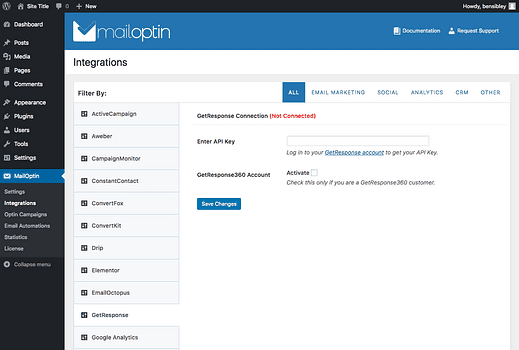
Como puede ver, hay muchas plataformas compatibles con MailOptin
Todo lo que necesita hacer es ingresar su clave API y hacer clic en el botón Guardar cambios para integrarlo con su plataforma de correo electrónico.
Simple, ¿verdad?
Una vez que haya agregado sus integraciones, puede comenzar a crear su primera campaña de suscripción.
Cree una campaña de suscripción por correo electrónico
El siguiente paso es crear una "campaña de suscripción" y esto básicamente significa elegir un formulario de suscripción, personalizar su diseño y decidir cuándo y dónde mostrarlo.
Aquí hay un vistazo a la pantalla de selección de plantilla de suscripción:
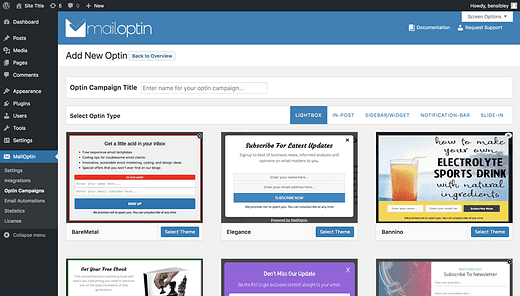
Hay 8 diseños de cajas de luz para elegir
Al seleccionar un tema, no solo está seleccionando el diseño. También está eligiendo el tipo de suscripción.
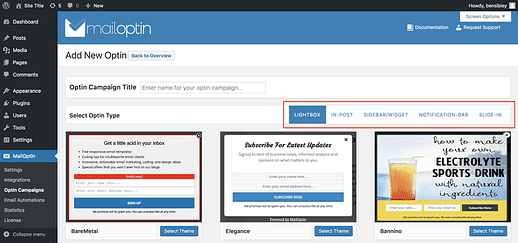
Hay cinco tipos diferentes de optin
Cambiar los tipos de suscripción cambia la forma en que se muestra el formulario. Por ejemplo, una caja de luz es un formulario emergente que se muestra en la parte superior del contenido de su sitio, mientras que una opción de barra lateral / widget simplemente se agregará a su barra lateral (u otra área de widgets en su sitio).
Una vez que elija su tema de suscripción, llegará a lo que creo que es la mejor parte de MailOptin.
Personaliza tu formulario de suscripción
En el pasado, recomendé complementos como MailChimp para WP porque hacen que sea bastante fácil agregar formularios de suscripción y personalizarlos. Sin embargo, ninguno de los complementos de WP que he visto antes se acerca a las capacidades ofrecidas en MailOptin.
MailOptin utiliza el Personalizador de la misma manera que los temas de WordPress para ofrecerle opciones de personalización.
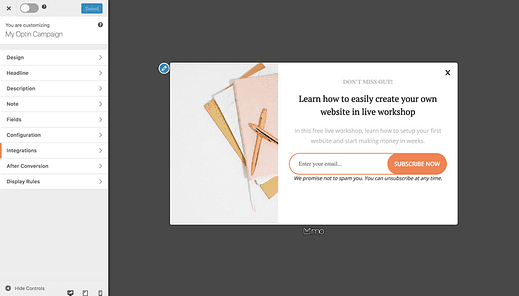
Cada sección del Personalizador contiene configuraciones adicionales para personalizar el contenido y el diseño que aparecen en la ventana emergente.
Estas características son más o menos lo que cabría esperar, así que permítanme resaltar las últimas tres secciones, en particular, porque aquí es donde realmente se realiza la flexibilidad de MailOptin.
Elija una integración
Al personalizar su formulario de suscripción, puede hacer clic en la sección Integraciones y encontrará una opción para seleccionar una integración para el formulario.
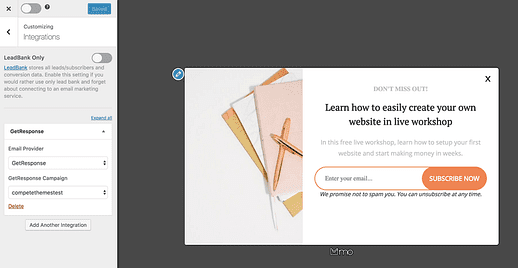
En la captura de pantalla anterior, seleccioné mi integración GetResponse y la lista en GetResponse a la que quiero agregar suscriptores.
Lo bueno de este enfoque es que cada formulario de suscripción puede agregar suscriptores a una lista diferente. Cada formulario podría incluso agregar suscriptores a múltiples listas en múltiples plataformas si lo desea. Esto facilita la segmentación de la creación de listas en su sitio.
Consejo profesional: si está agregando actualizaciones de contenido a su sitio, la capacidad de crear muchos formularios de suscripción con distintas ofertas es increíble.
Acción de éxito personalizada
Otra característica interesante del personalizador de formularios es la opción de decidir qué hacer después de que alguien se suscribe. Esto se controla en la sección Después de la conversión.
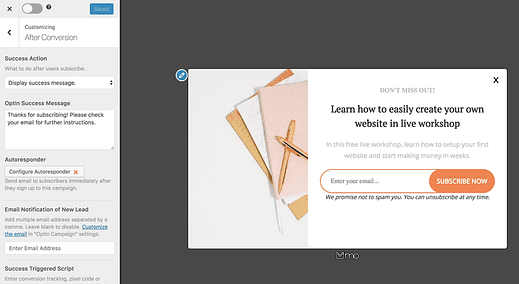
La opción Acción exitosa en particular es muy ordenada.
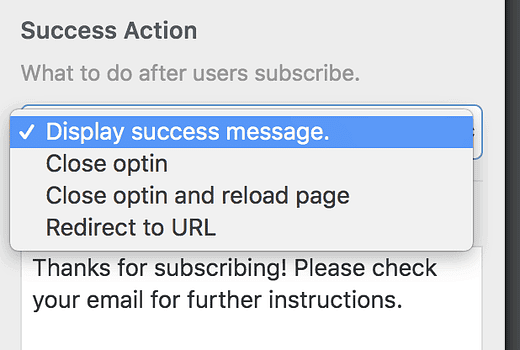
Un simple mensaje de éxito puede funcionar bien, pero la capacidad de redirigir a los suscriptores a una página de destino después de registrarse también es muy buena. Nuevamente, esto se puede cambiar para cada formulario individual que cree.
También tiene la opción de enviar un solo correo electrónico de inmediato cuando alguien se suscribe. Si bien esta es una característica práctica, recomendaría mantener todos sus correos electrónicos en su plataforma de marketing (si está usando una).
La última sección que voy a destacar son las reglas de visualización, y creo que te dejarán boquiabierto …
Reglas de visualización personalizadas
Las "reglas de visualización" se utilizan para decidir exactamente cuándo debe aparecer el formulario de suscripción. Esto es especialmente importante para el tipo de suscripción a la caja de luz, ya que cubrirá toda la página.
MailOptin proporciona un conjunto de opciones extremadamente completo que le permite decidir cosas como en qué páginas se muestra el formulario y qué activa la visualización. Puede optar por mostrar el formulario en función de:
- Cuánto tiempo ha estado un visitante en la página
- Si hacen clic en un enlace
- Su distancia de desplazamiento hacia abajo en la página
- La cantidad de páginas que han visto.
- Intento de salida (si están a punto de abandonar la página)
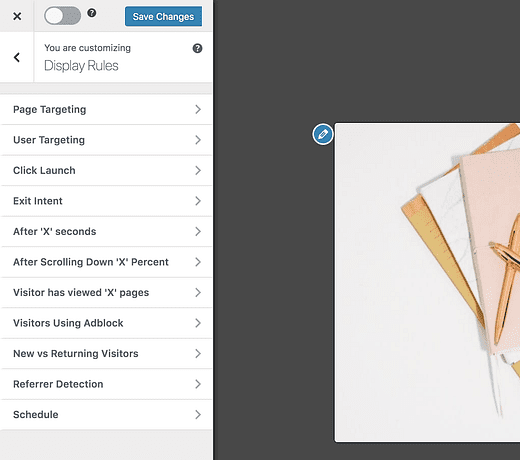
Además de todo eso, incluso puede programar un formulario de suscripción para que se muestre en su sitio durante fechas y horas específicas. Por ejemplo, puede optar por una venta del Viernes Negro y programarla para que se detenga el sábado por la mañana.
Con el formulario totalmente personalizado para que coincida con su marca y campaña, el último paso es publicar el formulario.
Publica la campaña
Como ya ha elegido dónde y cuándo mostrar el formulario, el único paso que queda es activar este interruptor para activar la campaña.
Una vez que haya personalizado el formulario de suscripción por completo, simplemente puede hacer clic en este disparador para activarlo en su sitio.
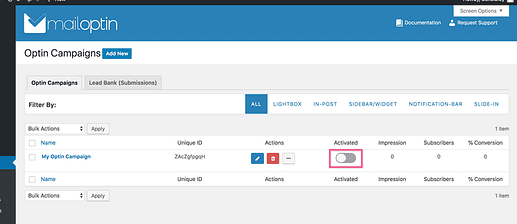
Una vez que se activa el formulario, aparecerá según las reglas de visualización establecidas anteriormente. Todos los que se suscriban se agregarán a su lista de correo electrónico a través de la integración que seleccionó, y todas las estadísticas comenzarán a registrarse.
Ver tus estadísticas
Querrá medir su éxito para saber qué tan bien le está yendo a su formulario de suscripción.
El menú Estadísticas tiene una presentación simple pero efectiva para comprender su desempeño. Puede seleccionar una campaña y ver gráficos de sus impresiones, suscriptores y tasa de conversión.
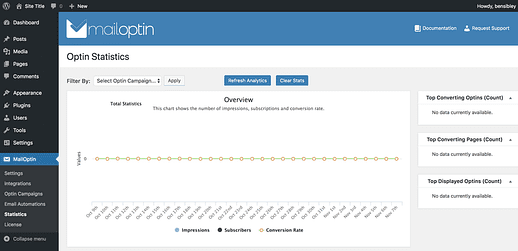
El gráfico en la parte superior es una descripción general que incluye las tres métricas, y hay tres gráficos más a continuación para ver más de cerca cada una de las métricas.
Prueba dividida tus formularios
No tiene mucho sentido medir su éxito si no tiene planes para mejorarlo.
La prueba dividida, o prueba A / B, es una forma sencilla de enfrentar dos formas optin cara a cara y ver cuál funciona mejor. La mejor parte de las pruebas divididas con MailOptin es que puede probar cualquier elemento. Por ejemplo, puede probar una imagen diferente en su variación, una nueva copia, o simplemente puede mostrarla después de un disparador diferente, como mostrarla después de 5 segundos en lugar de 10.
Con todas estas opciones de personalización disponibles, siempre tendrá algo nuevo para probar y mejorar sus tasas de suscripción.
Solo hay una cosa más que cubrir antes de concluir esta revisión de MailOptin.
Envíe boletines por correo electrónico con MailOptin
En mi opinión, las características de creación de listas son realmente donde brilla MailOptin. Sin embargo, hay otra característica importante incluida en este complemento.
MailOptin también se puede utilizar para enviar boletines informativos por correo electrónico. Puede elegir entre notificaciones de publicaciones nuevas que se activan cada vez que se publica una publicación y un resumen de publicaciones que se puede enviar todos los días, semanas o meses, e incluye todas sus publicaciones recientes.
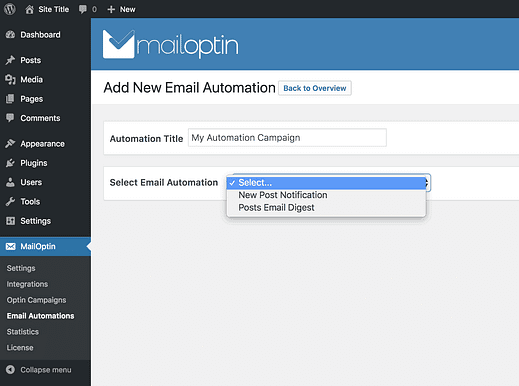
Estos dos métodos diferentes permiten cierta flexibilidad en el envío de notificaciones de publicación, pero MailOptin no ofrece ninguna funcionalidad más compleja como boletines informativos personalizados.
Teniendo en cuenta lo sorprendentemente difícil que es enviar notificaciones de nuevas publicaciones, creo que esta es una función útil que se ha incluido en MailOptin.
Personaliza las plantillas de correo electrónico
Al enviar correos electrónicos con MailOptin, hay una plantilla de correo electrónico simple que puede usar para comenzar.
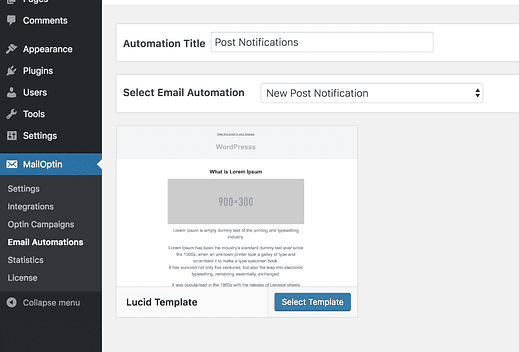
Puede cambiar los colores, los tamaños de fuente y todo el contenido desde un editor al igual que cuando edita formularios de suscripción.
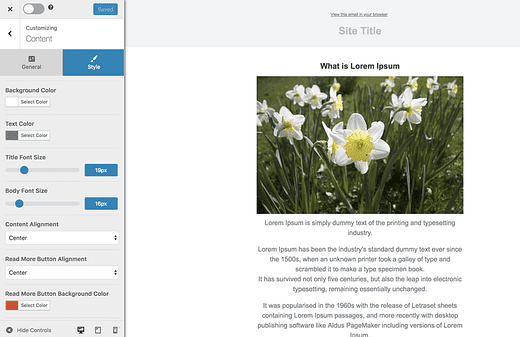
Si bien solo hay una plantilla para elegir, no veo la necesidad de nada más complejo considerando las opciones de personalización disponibles. Las notificaciones de nuevas publicaciones deben ser sencillas.
Sugerencia rápida para la capacidad de entrega del correo electrónico
Si va a utilizar MailOptin para enviar correos electrónicos desde su sitio, hay una cosa que debe saber.
Enviar correos electrónicos desde su sitio puede ser problemático porque es posible que se entreguen con lentitud y su anfitrión le limitará la tarifa. Por ejemplo, Bluehost lo limitará a 150 correos electrónicos por hora y algunos hosts son incluso más estrictos. Eso significa que si tiene un boletín con 450 personas, pasarán tres horas antes de que todos lo reciban.
Si recién está comenzando y solo tiene unos pocos suscriptores, no será un problema, pero es bueno estar al tanto de esto. Planee registrarse en una plataforma de marketing por correo electrónico como GetResponse en el futuro para usarla con MailOptin.
Actualización: aquí hay una aclaración de Collins Agbonghama, el fundador de MailOptin, sobre cómo funciona la capacidad de entrega del correo electrónico:
"Tenga en cuenta que, además de la respuesta automática que utiliza su servidor para enviar correos electrónicos, los correos electrónicos automatizados como la notificación de nuevas publicaciones y el resumen de correo electrónico utilizan su proveedor de servicios de correo electrónico, por ejemplo, GetResponse para enviar el correo electrónico a su lista en su nombre".
¿Cómo podría mejorar MailOptin?
Lo único que le falta a este complemento y que agradecería es una segmentación más avanzada.
Por ejemplo, con cada campaña de suscripción en MailOptin, puedo elegir a qué lista GetResponse quiero agregar suscriptores. Esto es bueno, pero sería increíble si también pudiera elegir campos y etiquetas personalizados para aplicar a los suscriptores cuando se registran.
Honestamente, este tipo de funcionalidad es muy difícil de encontrar en los complementos de marketing por correo electrónico, pero colocaría a MailOptin muy por encima de la competencia, en mi opinión.
Actualización: esta funcionalidad ya está presente en MailOptin para algunas plataformas como MailChimp y está en camino para otras como GetResponse.
Conclusión
En general, MailOptin es un complemento muy flexible y eficaz para el marketing por correo electrónico.
Si está buscando construir su lista, pruebe este complemento.
Con MailOptin, puede:
- Crea hermosos formularios de suscripción
- Elija entre 5 tipos diferentes de optin
- Personaliza tus formularios sin cesar
- Campañas optin de prueba dividida para obtener mejores resultados
- Envíe boletines informativos específicos a sus suscriptores
Y también hay algunas características más que no cubrí en esta revisión, como la detección de AdBlock, la integración de Google Analytics y la integración de Elementor, así que consulte su sitio si desea obtener más información al respecto.