


Comment ouvrir les liens WordPress dans de nouveaux onglets
Besoin de votre lien pour ouvrir dans un nouvel onglet ?
Par défaut, les liens ajoutés aux articles (et aux éléments de menu) s’ouvrent dans le même onglet. Cependant, les liens sur votre site peuvent facilement être mis à jour pour s’ouvrir dans de nouveaux onglets à la place.
Dans cet article, vous apprendrez :
- Comment créer des liens dans les articles et les pages ouverts dans de nouveaux onglets
- Comment créer des liens dans les menus ouverts dans de nouveaux onglets
- Comment ouvrir tous les liens externes dans de nouveaux onglets
Les deux premiers seront effectués avec les fonctionnalités de base de WordPress, et la dernière méthode peut être réalisée avec un simple plugin.
Rendre les liens de publication ouverts dans de nouveaux onglets
Tout d’abord, accédez à un article ou à une page où vous souhaitez ajouter un lien.
Dans l’éditeur, mettez en surbrillance le texte auquel vous souhaitez ajouter un lien et appuyez sur l’icône du lien dans l’éditeur.
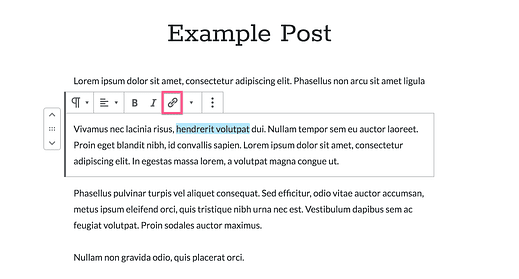
Une entrée d’URL apparaîtra où vous pouvez entrer une URL.
Ajoutez une URL, puis cliquez sur la flèche vers le bas sur le côté droit.
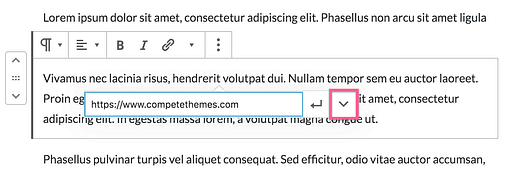
Cela révélera un simple commutateur sur lequel vous pouvez cliquer pour ouvrir le lien dans un nouvel onglet.
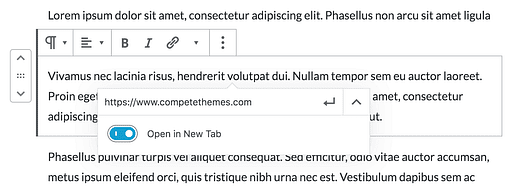
Une fois que vous avez activé l’option de nouvel onglet, mettez à jour votre message pour enregistrer la modification et votre lien s’ouvrira désormais dans un nouvel onglet.
Un processus similaire peut être utilisé pour les éléments de menu.
Celui-ci est vraiment difficile à trouver, donc peu de gens le savent.
J’ai fait un tutoriel vidéo pour cette étape que vous trouverez peut-être plus facile à suivre avec :
Abonnez-vous aux thèmes de compétition sur Youtube
Il y a une condition préalable: vous avez besoin d’un menu personnalisé existant. Si vous n’avez jamais créé de menu auparavant, suivez cet article d’aide sur la création de menus.
Une fois que vous avez préparé un menu, rendez-vous sur la page Menus de votre tableau de bord (Apparence > Menus). Ensuite, regardez jusqu’au coin supérieur droit pour localiser l’onglet Options d’écran. Cliquez dessus et vous verrez quelques options d’affichage révélées, y compris l’option Link Target.
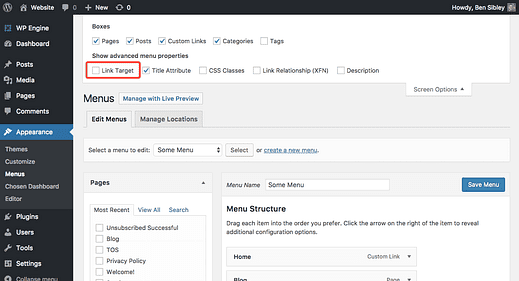
Cochez la case Link Target et fermez l’onglet Screen Options. Ensuite, cliquez sur la flèche déroulante sur un élément de menu pour afficher ses paramètres.
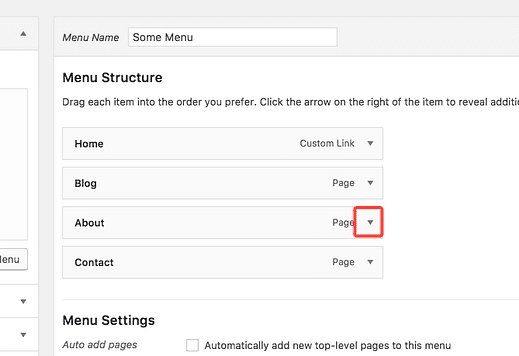
Ici, vous verrez une nouvelle option pour ouvrir le lien dans un nouvel onglet. Cette option était auparavant indisponible jusqu’à ce que la case Link Target soit cochée.
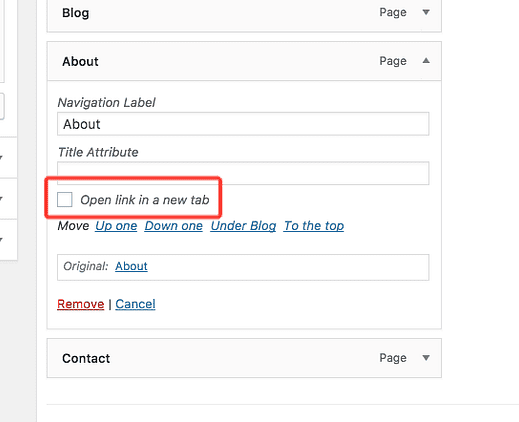
Cochez la nouvelle option de lien et n’oubliez pas d’enregistrer votre menu par la suite pour conserver vos modifications.
Ouvrez tous les liens externes dans de nouveaux onglets
J’ai essayé quelques plugins pour cela, et " Ouvrir les liens externes dans une nouvelle fenêtre " était mon préféré.
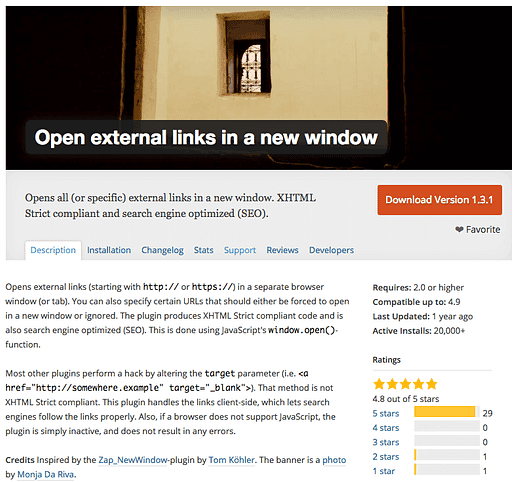
Le plugin External Links était également prometteur, mais malgré les bonnes critiques, il n’a pas fonctionné sur mon site de test. Cela vaut peut-être la peine d’essayer comme solution de repli.
Ce plugin ne pourrait pas être plus facile à utiliser. Il commence à fonctionner dès que vous l’activez. Il existe une page de paramètres simple pour activer/désactiver la fonctionnalité pour des liens spécifiques si vous avez besoin de plus de contrôle.
Nouvelles cibles de liens ajoutées
J’espère que vous êtes sur la bonne voie pour mettre à jour vos cibles de liens.
Dans cet article, nous avons expliqué comment ouvrir des liens dans de nouveaux onglets, qu’ils soient dans des articles, des pages ou le menu. Enfin, nous avons expliqué comment ouvrir tous les liens externes du site dans de nouveaux onglets.
Y a-t-il quelque chose qui manque dans ce tutoriel? Si vous le pensez ou avez des questions, postez un commentaire ci-dessous.