


Comment utiliser la grammaire pour WordPress pour améliorer le contenu
Être son propre éditeur est souvent une tâche très difficile. Quelle que soit la qualité de votre écriture, le fait est qu’il est tout simplement beaucoup plus facile de suivre les fautes de frappe, d’orthographe et de grammaire dans un texte que vous n’avez pas écrit. Et même si vous êtes un écrivain génial, vous n’êtes certainement pas à l’abri de toutes sortes de fautes d’écriture qui peuvent faire perdre à votre texte pas mal de son charme. Il existe de nombreux conseils utiles pour la rédaction de contenu qui vous aideront à choisir le sujet, à définir le ton et le style, etc., mais vous aurez toujours besoin d’une sorte de soutien pour éliminer les erreurs d’écriture courantes auxquelles nous sommes tous sujets. C’est pourquoi il est important de vérifier l’orthographe et de modifier vos textes avant de les publier. Microsoft Word propose des vérifications orthographiques et grammaticales de base, mais ce n’est pas l’option la plus pratique de toujours créer des brouillons initiaux dans Microsoft Word, puis de les télécharger sur votre site. Ce serait idéal si vous pouviez faire toutes les modifications pendant que vous écrivez, directement dans votre WordPress, n’est-ce pas? Nous avons de bonnes nouvelles – c’est tout à fait possible.
Dans cet article, vous découvrirez comment vérifier les fautes d’orthographe et de grammaire dans WordPress.
Comment ajouter une option de vérification de la grammaire et de l’orthographe dans WordPress Post Editor
Nous avons testé quelques outils de grammaire et de vérification orthographique en ligne et, à notre avis, Grammarly est l’outil le plus fiable et le plus économique.
Grammarly est un outil gratuit qui vous permet de suivre et de corriger vos erreurs au fur et à mesure que vous écrivez. Vous verrez les fautes d’orthographe et de grammaire surlignées tout au long du texte dans différentes couleurs afin que vous sachiez immédiatement le type d’erreur que vous avez commise.
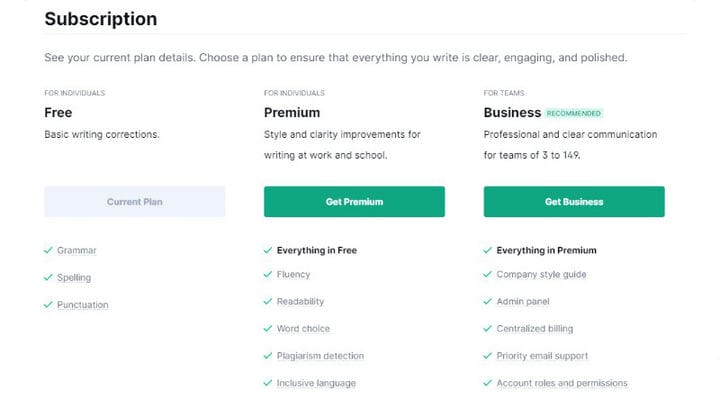
Sa version gratuite offre un suivi et des suggestions d’erreurs de grammaire, de ponctuation et d’orthographe, tandis que la version premium est livrée avec des options plus avancées pour l’édition du style et de la structure du texte et pour la détection du plagiat.
Généralement, la version gratuite est tout à fait suffisante, en particulier pour les rédacteurs plus expérimentés qui ont déjà construit leur propre style d’écriture et qui ont juste besoin de l’outil pour garder le texte exempt d’erreurs courantes de grammaire, d’orthographe et de ponctuation.
L’installation de l’extension de navigateur gratuite Grammarly est le moyen le plus simple d’utiliser Grammarly avec WordPress. De cette façon, non seulement vous aurez une relecture instantanée dans votre WordPress, mais vous pourrez également vérifier vos e-mails, Google docs, le contenu des réseaux sociaux, etc.
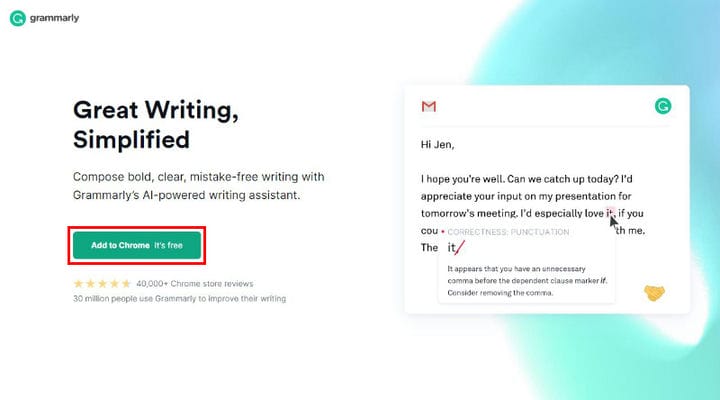
Pour installer Grammarly, rendez-vous sur le site Web de Grammarly. Grammarly détecte automatiquement votre navigateur web et le bouton d’ajout de l’extension s’affichera immédiatement. Cliquez dessus et suivez simplement les instructions à l’écran.
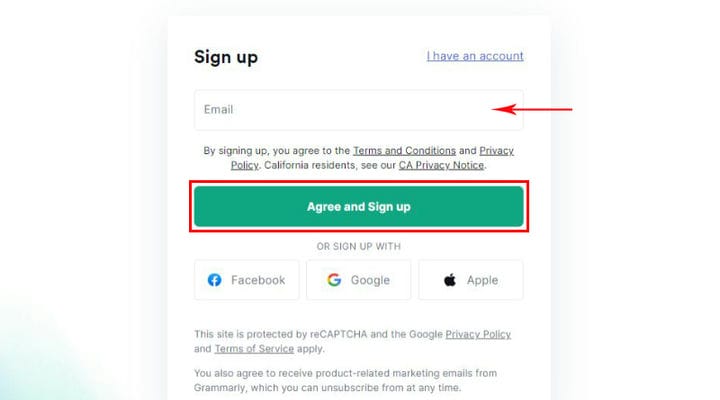
Une fois le processus terminé, une nouvelle icône de grammaire sera ajoutée à votre navigateur. Lorsque vous cliquez sur l’icône, un bouton d’inscription apparaît dans une petite fenêtre contextuelle. La procédure de création d’un compte Grammarly commence maintenant. Vous pouvez choisir d’utiliser votre adresse e-mail ou votre compte Google ou FB pour vous inscrire. Pour démarrer le processus d’installation, entrez votre adresse e-mail ou choisissez l’une des autres options d’inscription et cliquez sur le bouton Accepter et s’inscrire :
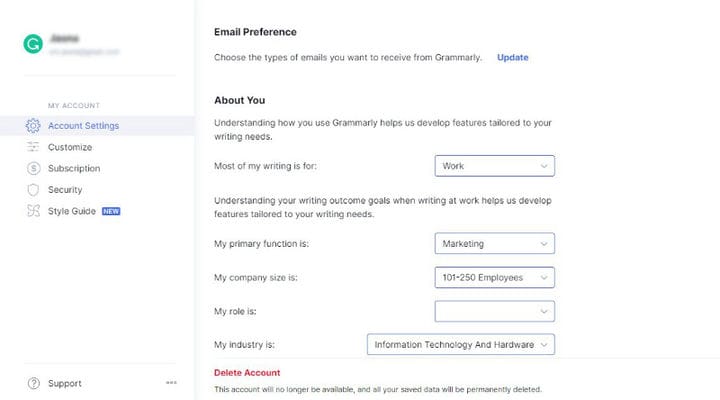
Il est maintenant temps pour un peu de personnalisation. Des options vous seront proposées pour définir le niveau de compétences en écriture que vous avez et le but dans lequel vous utilisez le plus Grammarly. Cette étape n’est pas obligatoire, vous pouvez simplement la sauter, cela n’affectera pas sérieusement la façon dont vous utilisez Grammarly.
La prochaine étape consiste à choisir un plan adéquat. Vous pouvez commencer par choisir un plan premium immédiatement ou rester avec le plan gratuit aussi longtemps que vous l’aimez et mettre à niveau plus tard si vous changez d’avis.
Supposons que vous commenciez avec l’édition gratuite, vous serez redirigé vers la page de votre compte Grammarly.
Si vous optez pour la version premium, vous devrez suivre quelques étapes simples supplémentaires, mais pour les besoins de ce texte, nous n’utiliserons que l’édition gratuite. Ainsi, une fois que vous vous êtes inscrit avec succès, l’extension de navigateur Grammarly sera active dans votre éditeur de publication WordPress et pratiquement partout ailleurs dans le contenu textuel sur le Web.
Comment vérifier les erreurs de grammaire et d’orthographe dans WordPress Post Editor
Grammarly fonctionne parfaitement bien avec l’éditeur de blocs Gutenberg et d’autres types d’éditeurs WordPress. Pour voir comment cela fonctionne, allez simplement dans votre éditeur WP Post et commencez votre article. Dès que vous commettez la première erreur d’orthographe, de grammaire ou de ponctuation, Grammarly vous avertit en temps réel en soulignant l’erreur dans le texte.
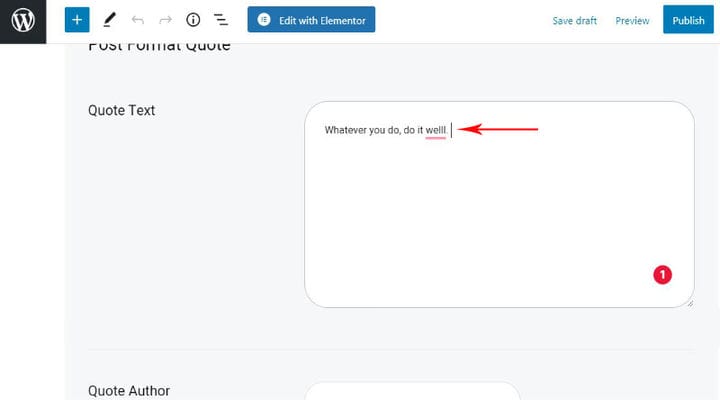
Les erreurs critiques seront toujours soulignées en rouge. Chaque bloc de texte aura également une icône Grammaire et le nombre de problèmes critiques affichés, comme vous pouvez le voir dans l’exemple ci-dessus.
Pour corriger l’erreur, cliquez simplement sur le mot souligné pour voir la correction suggérée.
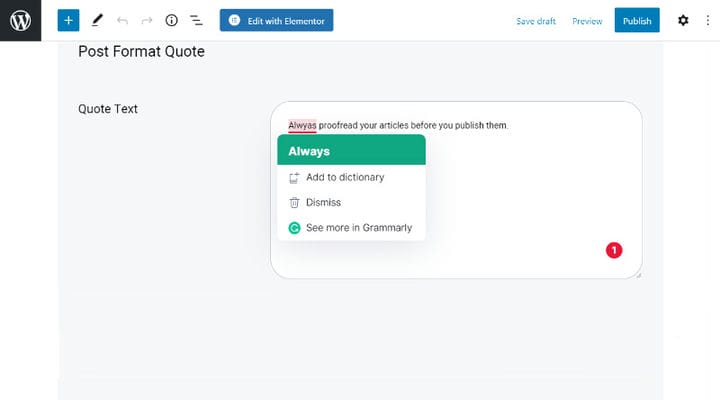
Si vous souhaitez accepter la suggestion, cliquez sur le mot suggéré en vert.
Si, pour une raison quelconque, vous ne souhaitez pas corriger l’erreur mais laisser le mot tel quel, vous pouvez toujours cliquer sur le lien Ignorer à côté de l’icône de suppression. De cette façon, vous supprimerez la suggestion de grammaire.
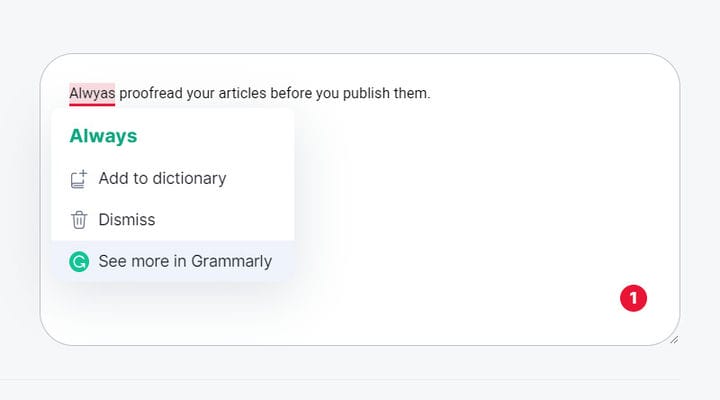
L’option Voir plus dans Grammarly est la dernière dans la fenêtre contextuelle et en cliquant dessus, vous ouvrez une nouvelle fenêtre Grammarly où plus de suggestions de Grammarly sont affichées.
Les problèmes avancés seront soulignés en jaune et les critiques en rouge. Après avoir examiné tous les problèmes, accepté ou ignoré les suggestions, vous pouvez revenir à votre éditeur de publication WordPress en cliquant sur l’icône "Retour à la modification de la publication".
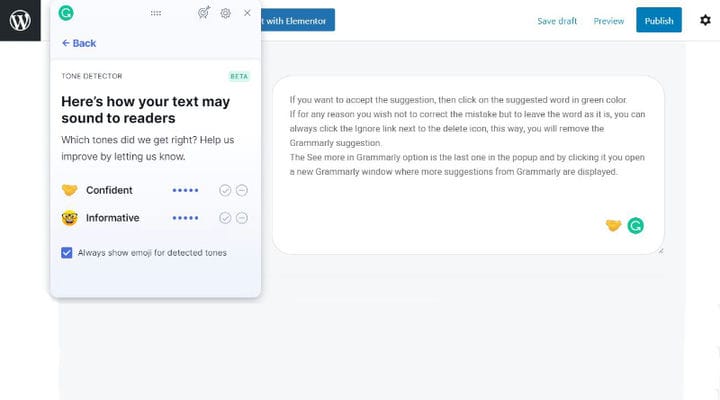
À côté de l’icône Grammaire dans le texte, vous remarquerez également un emoji qui décrit le ton du texte. En cliquant dessus, vous verrez comment votre texte résonne pour les lecteurs. Cela peut être d’une grande aide pour l’écriture, mais pour tirer le meilleur parti de votre texte, il serait sage de vous familiariser avec certains des plugins WP les plus célèbres pour les écrivains qui vous aideront à atteindre un public plus large.
Résumons tout
Si vous êtes sur le point de commencer votre premier article de blog ou si vous envisagez de créer un blog anonyme, il serait bon de vous habituer à relire vos articles dès le début. De cette façon, vous assurerez un aspect de la qualité du contenu. Une autre chose que vous pouvez faire pour vous assurer que votre blog a de bonnes chances de réussir est de choisir un thème WordPress de qualité. Après avoir couvert ces bases, vous pouvez continuer à peaufiner votre contenu et profiter de la création de votre site Web. Il n’est jamais trop tard pour relire vos articles !