


Alle 36 Möglichkeiten, Ihre WordPress-Site zu beschleunigen
Es ist Wahnsinn da draußen.
Ich möchte nicht zynisch sein, aber hier ist die Wahrheit:
Die meisten Blog-Posts über die Beschleunigung von WordPress sind ein heißes Durcheinander.
Ganz oben auf der Liste enthalten sie Tipps, die Ihr Admin-Menü nur um 0,01s beschleunigen oder die Leistung buchstäblich überhaupt nicht verbessern.
Im unteren Bereich enthalten sie einige der wirkungsvollsten verfügbaren Leistungstechniken.
Das ist einfach verrückt. So ist mein Leistungsleitfaden aufgebaut…
Beginnen Sie mit den Schritten mit hoher Wirkung.
Ich habe die 9 wirkungsvollsten Möglichkeiten aufgelistet, um Ihre Website zuerst zu beschleunigen. Dies sind bei weitem die wichtigsten Schritte, die Sie unternehmen können, um das Laden Ihrer Website zu beschleunigen.
In der Tat, wenn Sie keine Taktik über die ersten 9 hinaus anwenden, wird es Ihnen gut gehen.
Danach finden Sie 27 zusätzliche Möglichkeiten, WordPress zu beschleunigen. Jede dieser Taktiken wird Ihre Site ein wenig schneller machen, indem Sie die Ergebnisse, die Sie bereits erreicht haben, kombinieren.
Und noch etwas sollten Sie wissen.
Dies sind die genauen Taktiken, die ich verwende
Ich liste hier keine Taktiken auf, die ich gerade nicht verwende.
Tatsächlich habe ich mir, bevor ich diesen Beitrag geschrieben habe, eine riesige Liste von Performance-Techniken ausgedacht, einschließlich einiger Dinge, die ich noch nie zuvor ausprobiert und alle getestet habe.
Competethemes.com wurde bereits schnell geladen, aber nachdem Sie jede unten aufgeführte Performance-Taktik angewendet haben, ist es unglaublich schnell.
Hier sind die GTMetrix- Ergebnisse:
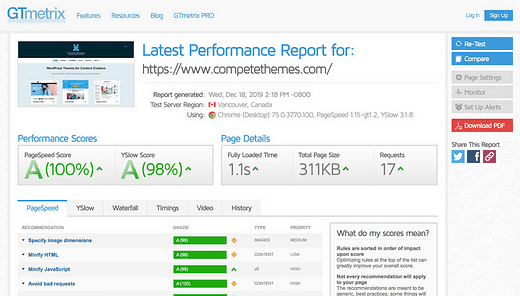
Mein erstes Mal, dass ich 100 % PageSpeed-Score bekomme
Und wenn ich einen Standort in der Nähe in Pingdom verwende, melden sie das Laden meiner Website in nur 0,571 Sekunden.
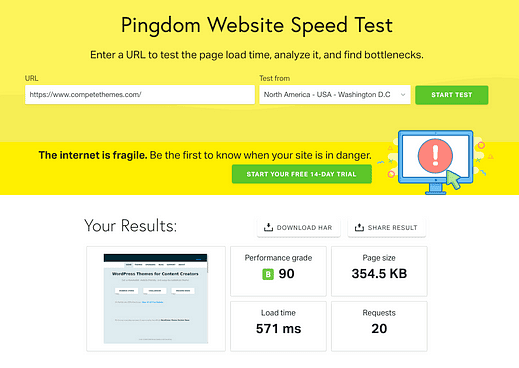
Einige kurze Benchmarks, bevor wir beginnen:
- >3s Ladezeit ist langsam
- 2-3s Ladezeit ist gut
- 1-2s Ladezeit ist schnell
- 0-1s Ladezeit ist sehr schnell
Ihr erstes Ziel sollte es sein, dass Ihre Website in weniger als drei Sekunden geladen wird. Es ist wirklich wichtig, diesen Benchmark zu erreichen, sonst werden Sie mit Sicherheit Besucher haben, die Ihre Website verlassen, bevor der Ladevorgang abgeschlossen ist.
Wenn Sie die ersten 9 folgenden Taktiken implementieren, sollten Sie keine Probleme haben, Ihre Ladezeit unter 3s zu bringen.
Wenn Sie möchten, dass Ihre Website in nur 1 Sekunde geladen wird, müssen Sie die meisten, wenn nicht sogar alle hier aufgeführten Taktiken anwenden, und das ist eine Menge Arbeit. Ich mache dir keine Vorwürfe, wenn du mit Taktik 1-9 ein paar Sekunden abrasierst und Feierabend machst
Es juckt wahrscheinlich, dass Sie jetzt loslegen, daher ist hier der wichtigste Schritt, den Sie unternehmen können, um Ihre Website zu beschleunigen.
Dieser Beitrag ist unverschämt lang! Sie werden es wahrscheinlich nicht in einem Durchgang beenden, also stellen Sie sicher, dass Sie diese Seite für später mit einem Lesezeichen versehen, damit Sie beim Optimieren Ihrer Website immer wieder zurückkehren können.
1 Wechseln Sie zu einem schnelleren Host
Hosting ist die Pferdestärke Ihrer Website.
Mit leistungsfähigerem Hosting wird Ihre gesamte Website schneller geladen.
Sie können jede andere Technik mit großer Wirkung implementieren, aber mit einem Hochleistungshost funktionieren sie alle besser. Darüber hinaus ist der Hostwechsel heutzutage wirklich einfach.
Ich benutze Kinsta für Compete Themes und kann sie nicht genug empfehlen.
Neben den automatisierten täglichen Backups, dem schönen Benutzer-Dashboard und dem wirklich hilfreichen Live-Chat-Support…
Sie sorgen dafür, dass Ihre Website schnell geladen wird.
Kinsta funktioniert so gut, weil es auf der Cloud-Infrastruktur von Google basiert.

Normalerweise steht diese Art von spezialisierter Technologie aufgrund der Kosten und der Schwierigkeit der Implementierung nur Unternehmen zur Verfügung, aber Kinsta kümmert sich um all das für dich. Sie erhalten einfach die unglaubliche Leistung.
Ich benutze Kinsta jetzt seit sechs Monaten und war bereits mit ihrem Service zufrieden, als sie vor ein paar Wochen zufällig die Leistung aller um 30-200% steigerten.
Nach fast einem Jahrzehnt des Betreibens von WordPress-Websites hatte ich noch nie einen Host, der das tut.
Hosting ist die Leistungsgrundlage Ihrer Website. Wenn Sie also alles andere überspringen, stellen Sie sicher, dass Sie diesen Schritt richtig machen.
Die nächste wichtige Sache, die Sie tun können, um Ihre WP-Site zu beschleunigen, ist das Hinzufügen von Caching.
2 Caching hinzufügen
Was ist 9.027 geteilt durch 17?
Um dies zu beantworten, müssen Sie einen Taschenrechner herausziehen, die Zahlen eingeben und dann können Sie getrost die Antwort sagen, die 531 ist.
Jetzt frage ich Sie noch einmal, was ist 9.027 dividiert durch 17?
Diesmal wussten Sie die Antwort sofort, weil Sie sie in Ihrem Gedächtnis gespeichert haben.
So ist Caching.
Wenn jemand Ihre Website besucht, werden eine Reihe von Prozessen ausgeführt, um die Seite zu generieren. Ohne Caching geschieht dies jedes Mal, wenn jemand Ihre Website besucht. Es ist wie mit einem Taschenrechner, um die Antwort immer wieder zu erhalten.
Wie Sie verstehen können, ist dies äußerst verschwenderisch.
Beim Caching generiert Ihre Site einmal eine Seite und speichert sie dann genauso, wie Sie die Nummer 531 in Ihrem Speicher gespeichert haben. Wenn dann jemand Ihre Website erneut besucht, wird die zwischengespeicherte Kopie sofort bereitgestellt, ohne dass alle Prozesse ausgeführt werden müssen, die ursprünglich zum Erstellen der Seite verwendet wurden.
Sinn ergeben?
Lassen Sie uns nun darüber sprechen, wie Sie diese Technologie auf Ihrer Website nutzen können.
So fügen Sie Ihrer Site Caching hinzu
Zunächst einmal bietet Ihr Host möglicherweise integriertes Caching. Dies gilt für Kinsta und viele andere Hochleistungshosts. Sie haben also möglicherweise bereits Caching hinzugefügt.
Wenn Ihr Host kein Caching bietet, stehen viele Plugins zur Auswahl. Meiner Meinung nach ist WP Rocket die beste Option .
WP Rocket bietet ultraschnelles Caching und eine Menge anderer Leistungsoptimierungen. Ich werde in diesem Beitrag noch etwa hundert Mal auf dieses Plugin verweisen, damit Sie alles sehen, was es tun kann.
Obwohl Kinsta Caching bietet, verwende ich auch WP Rocket wegen der anderen enthaltenen Leistungstools.
Sie können meinem WP Rocket-Setup-Tutorial folgen, um loszulegen:
[iframe-src=//www.youtube.com/embed/aG5uFiWjsU4]
Wenn Sie eine kostenlose Alternative wünschen, empfehle ich WP Super Cache, wenn Sie etwas benutzerfreundliches möchten, und W3 Total Cache, wenn Sie erweiterte Optionen wünschen.
Leistungsstarkes Hosting und Caching sind definitiv die wichtigsten Geschwindigkeitsfunktionen, die Ihre Website benötigt. Das gesagt…
Es gibt nur noch eine Sache, die Ihre Leistung vollständig beeinträchtigen kann.
Sie MÜSSEN diese nächsten drei Schritte verwenden
Sobald Sie Ihr Caching-Setup eingerichtet haben, richten Sie Ihre Aufmerksamkeit auf die Bilder Ihrer Site.
Wenn Sie Ihre Bilder nicht optimieren, erreicht Ihre Website niemals 2-3 Sekunden Ladezeit, Sie erhalten nie einen optimierten PageSpeed-Score.
Bilder können die Ladezeiten absolut belasten, daher schließe ich die drei Möglichkeiten ein, wie Sie sie hier optimieren können.
Die erste Möglichkeit, Ihre Bilder zu optimieren, besteht darin, sie zu komprimieren.
3 Komprimieren Sie Ihre Bilder
Moderne Bildkompressionsalgorithmen sind erstaunlich.
Sie können die Dateigröße eines Bildes um 70 % verkleinern, ohne die Qualität merklich zu beeinträchtigen. Der Punkt ist, dass Sie alle Bilder auf Ihrer Website viel schneller laden können, ohne ihre Qualität zu beeinträchtigen. Kein Nachteil – im Ernst!
Wenn es um Bildoptimierung geht, ist mein Lieblings-Plugin Optimole.
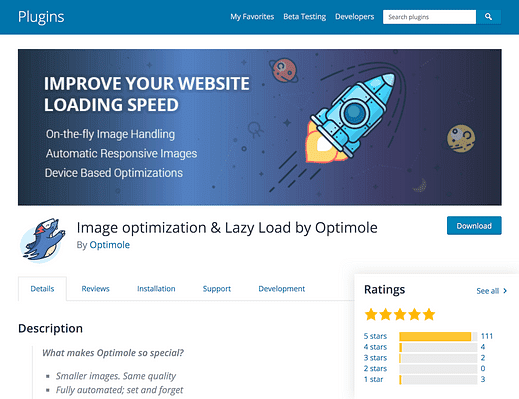
In den nächsten beiden Schritten erfahren Sie mehr über Optimole, aber zuerst müssen Sie Folgendes wissen:
Optimole verwendet einen sehr effektiven Komprimierungsalgorithmus, um Ihre Bilder auf einen Bruchteil ihrer früheren Dateigröße zu komprimieren. Noch besser ist, dass es so einfach zu bedienen ist.
Andere Bildoptimierungs-Plugins bearbeiten die Bilder auf Ihrer Website und verwenden Ihre Serverressourcen. Optimole greift Ihre Originale nicht an – sie kopieren Ihre Bilder auf ihren Server und optimieren sie dort. Dadurch bleibt Ihre Medienbibliothek organisiert und Ihre Site wird nicht verlangsamt, wenn die Bilder komprimiert werden.
Wenn Sie erfahren möchten, wie Sie Optimole auf Ihrer Website einrichten, können Sie meinem vollständigen Video zur Vorgehensweise folgen:
Eine hervorragende Alternative ist das ShortPixel- Plugin. Die Einrichtung ist etwas aufwändiger, aber dennoch einfach zu bedienen.
Ich habe ShortPixel jahrelang gerne auf dieser Seite verwendet und bin nur für diese nächste Taktik auf Optimole umgestiegen.
4 Ändern Sie die Größe Ihrer Bilder
Passen Sie genau auf, denn die Details sind entscheidend.
Hier ist die große Idee:
Je größer die Abmessungen eines Bildes sind, desto größer wird seine Dateigröße.
Ein Bild mit einer Breite von 3.000 Pixeln kann beispielsweise 900 KB groß sein, aber bei einer Größenänderung auf 600 Pixel sind es nur 60 KB. Das ist eine 15-fache Reduzierung der Dateigröße!
Hier ist, warum es so wichtig ist.
Bilder in diesem Blog-Beitrag werden nur 600px breit an ihrer breitesten Stelle angezeigt. Bei meinem Beispiel wurde dieses Bild auf 600px breit verkleinert und ist nur 60kb groß.
Wenn ich die Größe des Bildes nicht geändert und die 3.000-px-Version verwendet hätte, würde es in diesem Beitrag immer noch nur als 600px breit angezeigt. Das Bild würde für Sie gleich aussehen, aber das Laden dauert 15x länger.
Mit anderen Worten, die richtige Größe Ihrer Bilder vor dem Einfügen in Ihre Beiträge kann einen großen Unterschied in der Ladegeschwindigkeit Ihrer Website ausmachen.
Hier ist das Problem.
Sie wissen wahrscheinlich nicht genau, wie breit Ihre Bilder in Ihren Beiträgen angezeigt werden. Darüber hinaus erschweren mobile Geräte diesen Weg. Wenn es um die Bildschirmgröße geht, gibt es, wenn wir all die verschiedenen Monitore und mobilen Geräte berücksichtigen, buchstäblich Tausende zu berücksichtigen.
Wenn Sie Ihren Besuchern Bilder mit perfekter Größe anbieten möchten, müssen sie dynamisch angepasst werden. Aus diesem Grund habe ich mit Optimole begonnen.
Optimole generiert automatisch Versionen Ihrer Bilder in perfekter Größe. Wenn jemand Ihre Website besucht und das Bild mit einer Breite von 400 Pixeln angezeigt wird, bietet Optimole ihm eine Version dieses Bildes mit einer Breite von 400 Pixeln.
Ein anderer Besucher könnte eine Sekunde später auf der Seite landen, indem er ein Tablet verwendet, das das Bild mit einer Breite von 510 Pixel anzeigt, und Optimole lädt eine andere Kopie des Bildes, die genau 510 Pixel breit ist.
Die dadurch erzielten Leistungsgewinne sind enorm und das Beste daran ist, dass Sie nichts weiter tun müssen, als das Optimole-Plugin zu installieren. Es funktioniert in dem Moment, in dem Sie es aktivieren, ohne irgendwelche Einstellungen zu berühren. Es ist wunderbar!
Testen Sie Optimole auf Ihrer Website →
Es gibt noch eine weitere Möglichkeit, Bilder auf Ihrer Website zu optimieren, die möglicherweise einen großen Unterschied machen kann.
5 Lazy laden Sie Ihre Bilder
Dieser Blogbeitrag ist wirklich lang und enthält viele Bilder.
Wenn Sie bis hierhin gelesen haben, sind Sie wahrscheinlich schon seit mindestens einer Minute auf dieser Seite. Wenn Sie das wissen, wie dumm wäre es, wenn Sie beim ersten Laden dieser Seite alle Bilder im gesamten Beitrag laden würden? Sie haben noch nicht viele der Bilder erreicht, daher müssen sie noch nicht geladen werden.
Beim Lazy Loading werden nur die Bilder geladen, die auf dem Bildschirm erscheinen. Wenn Sie dann auf der Seite nach unten scrollen, werden die verbleibenden Bilder geladen, sobald sie auf dem Bildschirm erscheinen.
Ich habe in diesem Video eine Visualisierung erstellt, die die Funktionsweise deutlicher veranschaulicht, als ich es mit Schreiben erklären kann:
Nachdem Sie nun verstanden haben, wie Lazy Loading funktioniert, sprechen wir über die Implementierung.
So fügen Sie Lazy Loading hinzu
Das Hinzufügen von Lazy Loading ist wirklich einfach, daher meiner Meinung nach eine unverzichtbare Taktik.
Erstens, wenn Sie Optimole installiert haben, fügt es automatisch Lazy Loading hinzu, sodass Sie mit dieser Taktik bereits fertig sind.
Zweitens, wenn Sie Optimole nicht verwenden, sich aber für WP Rocket entschieden haben, aktivieren Sie einfach dieses Kontrollkästchen hier in den Einstellungen:
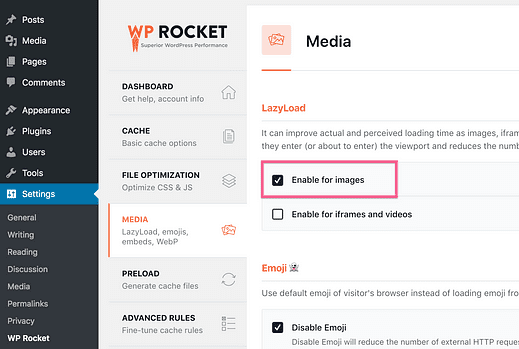
Wenn Sie keines dieser beiden Plugins verwenden möchten, installieren Sie a3 Lazy Load.
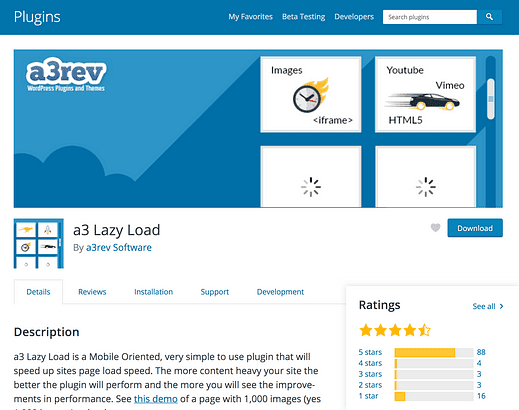
a3 Lazy Load ist ein großartiges Plugin und enthält viele Konfigurationsoptionen.
Bei Blog-Posts wie diesem ist Lazy Loading so wichtig. Es ist eine meiner Lieblingsleistungsoptimierungen.
Die nächsten beiden Optimierungen gehen Hand in Hand und sind besonders wichtig für WordPress-Websites.
6 Verkleinern Sie Ihre Dateien
Sie haben gerade erfahren, dass das Komprimieren Ihrer Bilder das Laden beschleunigt, da komprimierte Bilder eine geringere Dateigröße haben.
Wir bezeichnen die Dateigröße manchmal als Gewicht, sodass das Komprimieren eines Bildes dessen Gewicht reduziert.
Die große Idee ist, dass eine Reduzierung des Gewichts Ihrer Website dazu führt, dass sie schneller geladen wird. Das bedeutet, dass Sie die Dateigröße jeder Datei reduzieren möchten, die Ihre Website lädt.
Neben Bildern lädt Ihre Website unter anderem CSS-Dateien, Javascript-Dateien und Schriftartendateien. Halte diesen Gedanken für einen Moment inne und lass uns über Verkleinerung sprechen.
Minification ist ein ausgefallener Programmierbegriff, der im Wesentlichen Komprimierung für textbasierte Dateien bedeutet. Sie komprimieren Bilder und verkleinern Dateien. Für unsere Zwecke brauchen wir nicht weiter ins Detail zu gehen.
So wie Sie Ihre Bilder komprimiert haben, können Sie Ihre CSS- und Javascript-Dateien (und HTML) verkleinern, um sie zu verkleinern und das Seitengewicht zu reduzieren.
So minimieren Sie Dateien
Auch hier ist das Hinzufügen von Minimierung zu Ihrer Website einfach.
Bei WP Rocket gibt es Kontrollkästchen, um die Minimierung für CSS, JS und HTML zu aktivieren.
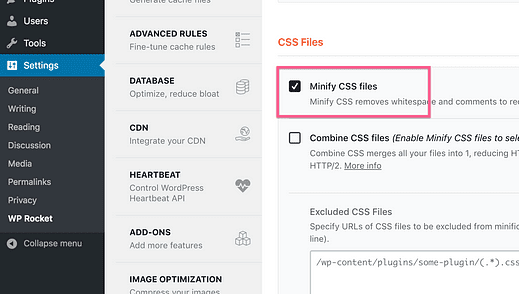
Das Minimieren Ihrer CSS-Dateien mit WP Rocket ist einfach
Das ist alles, was Sie tun müssen.
Minimieren ist für WordPress-Sites so wichtig, weil Sie wahrscheinlich mindestens sechs Plugins und ein Theme haben, das Dateien auf Ihrer Site lädt. Oftmals verkleinern Entwickler Dateien nicht selbst, also erledigt WP Rocket das für Sie.
Wenn Sie eine kostenlose Alternative zur Minimierung wünschen, sehen Sie sich das Autoptimize- Plugin an.
7 Verketten Sie Ihre Dateien
Verketten ist ein anderer technischer Begriff, der „kombinieren“ bedeutet.
Wenn Sie Dateien verketten, kombinieren Sie sie.
Da Sie alle diese Plugins auf Ihrer Website zum Laden von Dateien haben, ist es noch einmal wichtig, ein Plugin wie WP Rocket zu verwenden, um sie in so wenig Dateien wie möglich zu kombinieren. Hier ist der Grund…
Sie haben gelernt, dass eine Verringerung der Gewichtung Ihrer Seite die Ladezeit beschleunigt, aber es gibt noch einen weiteren wichtigen Leistungsfaktor, für den Sie optimieren müssen: HTTP-Anfragen.
Ich weiß, dass dieser Beitrag ziemlich technisch wird, also halte ich ihn so einfach wie möglich.
Jede geladene Datei erfordert eine HTTP-Anfrage. Jedes Bild, JS-Datei, CSS-Datei usw. – sie alle erfordern eine HTTP-Anfrage.
Ihre Website hat eine feste Anzahl von HTTP-Anfragen, die sie gleichzeitig verarbeiten kann, sodass beim Laden von Dateien ein Engpasseffekt auftritt. Aus diesem Grund wird Ihre Website umso schneller geladen, je weniger HTTP-Anfragen Ihre Website stellt.
Wenn Ihre Website beispielsweise 5 CSS-Dateien hat, die alle 5 KB groß sind, wird sie schneller geladen, wenn Sie sie in einer CSS-Datei mit 25 KB kombinieren.
Mit der Minimierung reduzieren wir das Gewicht der Dateien Ihrer Website und kombinieren sie dann mit der Verkettung, um HTTP-Anfragen zu reduzieren.
So fügen Sie eine Verkettung hinzu
Auch für diese Optimierung können wir uns an das WP Rocket-Plugin wenden.
Es gibt Kontrollkästchen zum Verketten von CSS-Dateien und JS-Dateien.
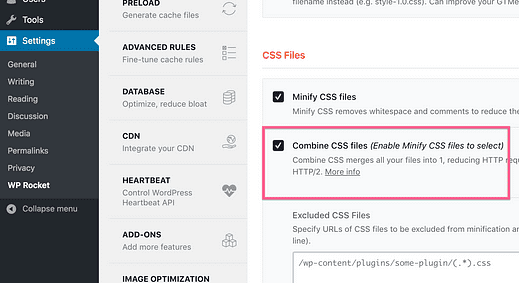
Sie müssen nur beide Kontrollkästchen aktivieren, Ihre Änderungen speichern und fertig.
Diese Optionen sind auch im Autoptimize-Plugin verfügbar.
Dieser nächste Tipp wird Sie vielleicht überraschen, ist aber meiner Meinung nach eine weitere unverzichtbare Optimierung.
8 Laden Sie Dateien mit einem CDN
Das Internet ist magisch.
Rechts?
Aber wirklich, nein, ist es nicht.
Es ist ein Netzwerk von Computern und die Verbindungen in diesem Netzwerk sind letztendlich alle physisch.
Es mag seltsam erscheinen, aber die Entfernung zwischen dem Server, auf dem der Inhalt Ihrer Website gespeichert ist, und dem Standort eines Besuchers ist sehr wichtig.
Wenn sich Ihr Server in New York befindet und jemand aus Tokio Ihre Website besucht, dauert es länger, bis die Dateien zu ihnen gelangen, als wenn jemand in New York ihn besucht.
Ich sagte, es sei seltsam, darüber nachzudenken 😜
Was also, wenn Sie auch eine Kopie Ihrer Site auf einem Server in Tokio speichern? Würde es dann für Besucher in Japan nicht schneller laden?
Jawohl!
Und genau das macht ein CDN.
CDN steht für Content Delivery Network und ist im Wesentlichen ein Netzwerk von Servern, die zwischengespeicherte Kopien Ihrer Website auf der ganzen Welt speichern.
Auf diese Weise befindet sich unabhängig davon, wo sich jemand beim Besuch aufhält, ein Server in seiner Nähe, um den Inhalt Ihrer Website bereitzustellen.
Wenn Sie ein CDN zum ersten Mal aktivieren, scheint es nicht hilfreich zu sein, wenn Sie in der Nähe des Ursprungsservers Ihres Hosts wohnen. Wichtiger ist, wie schnell die Website für den Rest der Welt geladen wird.
So fügen Sie Ihrer Site ein CDN hinzu
Es gibt einige solide Optionen, um Ihrer Site ein CDN hinzuzufügen.
Erstens, wenn du dich bei Kinsta angemeldet hast, kannst du das integrierte CDN verwenden. Sie müssen es nur über das Menü aktivieren.
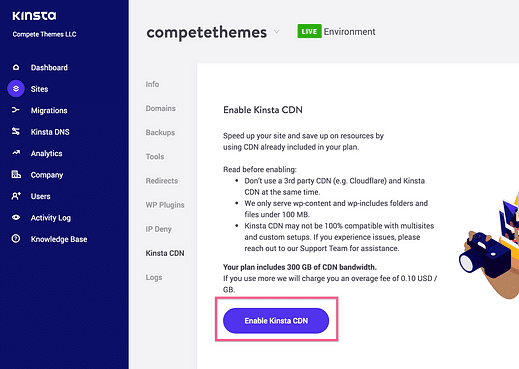
Obwohl ich Kinsta verwende, verwende ich das CDN von Cloudflare, das in der kostenlosen Preisstufe verfügbar ist. Ich verwende das CDN von Cloudflare, weil ich auch ihre Firewall verwende, um viel Bot-Traffic zu blockieren, den diese Site erhielt.
Die Einrichtung von Cloudflare ist ziemlich einfach und bietet eine Vielzahl weiterer Vorteile. Sie können den Schritten hier folgen, um Cloudflare für Ihre Site zu verwenden.
Neben Cloudflare gibt es noch andere beliebte kostenpflichtige CDNs, aber ich habe keines davon persönlich ausprobiert, daher kann ich keine zusätzlichen Empfehlungen aussprechen.
Vor all den Extras habe ich nur noch einen Leistungsbooster für dich.
9 Wählen Sie ein schnelles Thema
Okay, ich muss zugeben, dieser letzte Tipp ist ein bisschen anders.
Viele WP-Blogger werden Ihnen sagen, dass Sie ein Theme wählen sollen, das schnell geladen wird, aber als Theme-Entwickler möchte ich Ihnen erklären, wie dies tatsächlich funktioniert.
Ein WordPress-Theme wird Ihre Website nicht beschleunigen. Vielmehr suchen Sie nach einem, das Ihre Website nicht verlangsamt. Das heißt, es sei denn, das Thema ist wirklich schlecht gemacht, wird es Ihre Website nicht sehr verlangsamen, wenn Sie die oben aufgeführten Taktiken verwenden. Ich erkläre es.
Bei all meinen Themes lade ich das Nötigste und schaffe dennoch ein stilvolles und modernes Benutzererlebnis. Das bedeutet, dass die Themes nur geladen werden:
- Eine CSS-Datei
- Eine minimierte Javascript-Datei
- Eine Google Fonts-Anfrage
- Die Font Awesome Icon-Schriftart (für soziale Icons)
Ohne Abstriche beim Design (wie die Verwendung einer Systemschrift) zu machen, ist das ungefähr so minimal, wie ein Thema sein kann.
Nicht alle Themes sind so optimiert, aber es ist nicht unbedingt ein Problem. Denn selbst wenn Ihr Theme nicht gut optimiert ist und zwei CSS-Dateien und drei Javascript-Dateien lädt und keine davon minimiert wird, wird ein Plugin wie WP Rocket sie dennoch für Sie verketten und minimieren, sodass das Endergebnis praktisch gleich ist.
Grundsätzlich ist es unwahrscheinlich, dass Ihr Theme Ihre Website stark verlangsamt, wenn Sie die oben aufgeführten Leistungsstrategien anwenden.
Wählen Sie ein Thema von einem seriösen Entwickler und die Leistung des Themas ist kein Problem.
Zusätzliche Optimierungen
Wütend!
Dieser Beitrag ist bereits viel länger als ich erwartet hatte, und wenn Sie es bis hierher geschafft haben, hoffe ich, dass Sie noch mehr über Leistungsoptimierung erfahren möchten.
Im Rest dieses Beitrags werde ich spezifischere und technische Optimierungen behandeln. Ich habe diese Tipps so anfängerfreundlich wie möglich gemacht. Einige davon sind einfach umzusetzen, aber um ehrlich zu sein, einige sind sehr fortgeschritten und so muss es sein ️
Verwenden Sie so viele wie möglich auf Ihrer Website und denken Sie daran: Wenn Sie die ersten 9 Taktiken implementiert haben und die Best Practices für die Leistung befolgen, haben Sie bereits den Löwenanteil der Ergebnisse erzielt.
10 Javascript aufschieben
Wenn Sie nur eine Taktik aus dem Rest dieser Liste verwenden, verwenden Sie diese.
Ohne sich zu sehr in den technischen Details zu verlieren, ist die Reihenfolge, in der Sie Dateien auf Ihrer Site laden, sehr wichtig. Dieses Konzept wird als Rendering-Pfadoptimierung bezeichnet.
Die Idee ist, dass zuerst das CSS Ihrer Website geladen werden sollte, da Ihre Website bis dahin ein leerer weißer Bildschirm ist. Javascript-Dateien werden wahrscheinlich für Dinge wie Analysen verwendet, die nicht sofort geladen werden müssen.
Anstatt eine leere weiße Seite zu behalten, während das JS geladen wird, verschieben Sie die JS-Dateien, bis alles andere auf Ihrer Site geladen wurde. Auf diese Weise wird Ihre Website in der gleichen Zeit geladen, wird jedoch früher visuell angezeigt, wodurch sie schneller angezeigt wird.
Das Konzept ist ziemlich fortschrittlich, aber auch hier nicht so schwer umzusetzen.
So verschieben Sie Javascript
Sie werden das lieben.
So fortgeschritten die Taktik auch ist, Sie müssen nur ein Kontrollkästchen in den Einstellungen von WP Rocket aktivieren.
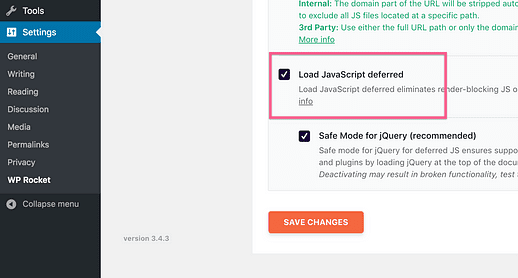
Sofern Sie nicht wissen, was Sie tun, empfehle ich dringend, auch die Option "Abgesicherter Modus" aktiviert zu lassen.
Es gibt auch eine Möglichkeit, Ihr CSS für den Rendering-Pfad zu optimieren.
11 Optimieren Sie die CSS-Bereitstellung
Genau wie Javascript blockiert CSS das Rendern, sodass wir es auch aufschieben können, um eine bessere Leistung zu erzielen.
Jetzt weiß ich, was Sie denken: Haben wir nicht nur JS verschoben, damit das CSS geladen werden konnte, und jetzt verschieben wir auch das CSS??
Hier ist, was passiert…
Um CSS zu entfernen, das das Rendern blockiert, fügen Sie das kritische CSS ein, mit dem die Teile Ihrer Website gestaltet werden, die sofort angezeigt werden. Dann wird der Rest des CSS Ihrer Website später geladen. Dies bedeutet wiederum, dass Ihre Website noch früher visuell angezeigt wird.
Dies ist eine sehr fortschrittliche Taktik und ich würde mich nicht einmal darum kümmern, wenn WP Rocket es nicht so verdammt einfach gemacht hätte.
So optimieren Sie die CSS-Bereitstellung
Daran gewöhnst du dich jetzt bestimmt…
Alles, was Sie tun müssen, um Ihre CSS-Bereitstellung mit WP Rocket zu optimieren, ist dieses Kontrollkästchen zu aktivieren:
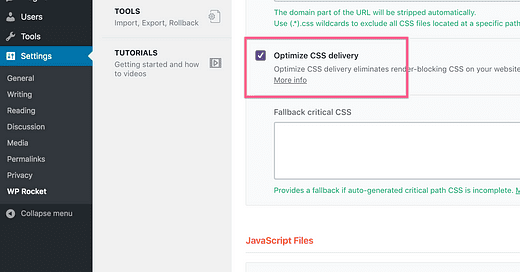
WP Rocket generiert dann das kritische CSS, das für jede Seite benötigt wird, und fügt es in das HTML ein. Der Rest des CSS wird dann zurückgestellt.
Ich würde dies nie manuell versuchen, daher ist es eine Killeroptimierung, auf diese Weise automatisiert zu werden.
Als Nächstes habe ich zwei weitere schnelle Erfolge, um Ihre Website zu beschleunigen.
12 Deaktivieren Sie die WordPress-Emoji-Unterstützung
WordPress hat in Version 4.2 Emoji-Unterstützung hinzugefügt.
Um sicherzustellen, dass Emojis auf deiner Website funktionieren, lädt WordPress auf jeder Seite deiner Website eine kleine Javascript-Datei. Hier ist das Ding…
Wir brauchen diese Datei eigentlich nicht für die Emoji-Unterstützung, da auf praktisch jedem Gerät bereits eine Emoji-Schriftart installiert ist. Ich habe zum Beispiel die Emoji-Unterstützung von dieser Seite entfernt, aber du siehst immer noch Emojis, weil sie auf deinem Gerät installiert sind 👍
Durch das Entfernen der Emoji-Unterstützung lädt Ihre Website die zusätzliche Javascript-Datei nicht mehr, was sie etwas schneller macht.
Sie können dieses Kontrollkästchen in WP Rocket aktivieren, um die Emoji-Unterstützung zu entfernen:
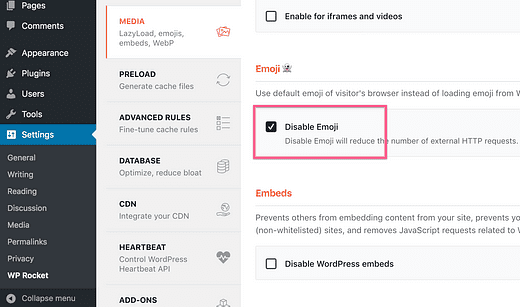
Das Plugin Disable Emojis ist eine einfache, kostenlose Alternative.
13 WordPress-Einbettungen deaktivieren
Wenn Sie einen Link von Twitter in einen Beitrag einfügen, erstellt WordPress automatisch eine schöne Einbettungsbox.
Das ist cool, aber was mich ärgert, ist, dass dies auch beim Einfügen von Links zu WordPress-Sites wie dieser geschieht. Ich nutze diese Funktion nie, daher ziehe ich es vor, sie zu deaktivieren.
Da WordPress eine zusätzliche Javascript-Datei für diese Einbettungsfunktion lädt, reduziert das Entfernen Ihr Seitengewicht und beseitigt eine weitere HTTP-Anfrage.
WP Rocket verfügt über ein weiteres Kontrollkästchen, um diese Optimierung einfach zu Ihrer Website hinzuzufügen.
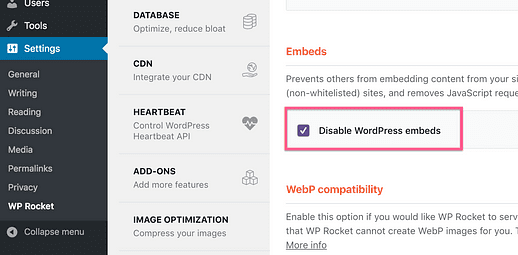
Es ist eine kleine Optimierung, aber jedes bisschen hilft.
14 Aktualisieren Sie Ihre PHP-Version
Moderne Programmiersprachen sind erstaunlich schnell.
Die meisten Leistungstaktiken haben nichts damit zu tun, wie schnell der Code auf Ihrer Website ausgeführt wird. Stattdessen optimieren wir die Geschwindigkeit, mit der der Inhalt Ihrer Website an das Gerät des Besuchers geliefert wird. Das ist der Teil, der Zeit braucht.
Diese Taktik ist anders, weil sie tatsächlich die Geschwindigkeit des Codes auf Ihrer Website beschleunigt.
Neuere PHP-Versionen werden schneller, aber wenn Sie immer noch PHP 5 verwenden, werden Sie durch den Wechsel zu 7 massive Gewinne erzielen.
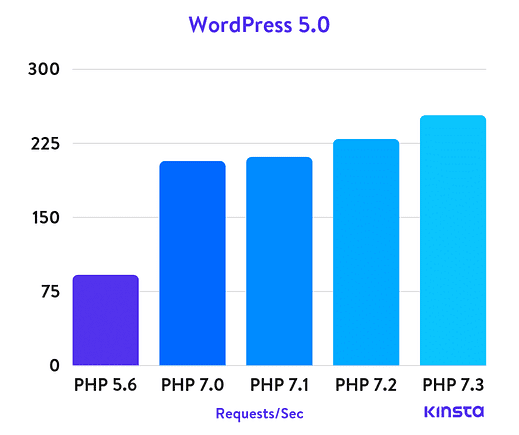
Bild mit freundlicher Genehmigung von Kinsta
Es ist wichtig zu verstehen, dass eine Verdoppelung der PHP-Geschwindigkeit Ihrer Site nicht dazu führt, dass Ihre Site doppelt so schnell geladen wird. Dadurch wird der PHP-Code nur doppelt so schnell ausgeführt, was wahrscheinlich ein kleiner Teil der Ladezeit Ihrer Website ist.
Das heißt, es ist möglicherweise ein sehr einfacher Leistungsgewinn und auch besser für die Sicherheit und die Plugin-Kompatibilität.
So aktualisieren Sie Ihre PHP-Version
Hier ist etwas, das ich im Laufe der Jahre gelernt habe.
Hosting-Unternehmen von geringerer Qualität verwenden veraltete Versionen von PHP und die besten Hosting-Unternehmen bleiben mit PHP-Versionen auf dem Laufenden.
Das Aktualisieren auf die neueste PHP-Version wird Ihre Site beschleunigen und je nach Host sollte es wirklich einfach sein.
Kinsta hat zum Beispiel eine Option im Dashboard, mit der du deine PHP-Version mit einem Klick wechseln kannst.
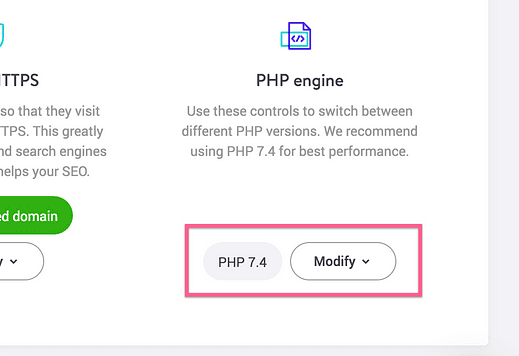
Ihr Host kontrolliert, welche PHP-Version auf Ihrer Site ausgeführt wird und wie einfach es ist, sie zu aktualisieren. Überprüfen Sie Ihr Control Panel und Sie sollten dort eine Option zum Aktualisieren finden.
15 Plugins reduzieren
Verlangsamen Plugins Ihre Website?
Irgendwie. Es ist kompliziert. Ich gebe Ihnen einige Beispiele.
Ich verwende das MonsertInsights-Plugin, um meiner Website Google Analytics hinzuzufügen. Google Analytics lädt auf jeder Seite meiner Website zwei Javascript-Dateien, was sie verlangsamt (mehr Gewicht und zwei HTTP-Anfragen).
Ich verwende das WPForms-Plugin für alle meine Kontaktformulare. WPForms lädt eine CSS-Datei und je nachdem, welche Funktionen Sie verwenden, auch einige JS-Dateien. Es lädt diese Dateien jedoch nur auf Seiten, die über Kontaktformulare verfügen. Dies bedeutet, dass es keine Auswirkungen auf die Leistung meiner Website hat, mit Ausnahme der Kontaktseite.
Schließlich verwende ich ein Plugin namens Format Media Titles, um meinen Bildern basierend auf dem Dateinamen automatisch Titel hinzuzufügen. Dieses Plugin führt ein wenig PHP im Admin-Dashboard aus, wenn ich Bilder hochlade und hat keinen Einfluss auf die Leistung meiner Website.
Jetzt können Sie sehen, warum die Aussage „Plugins verlangsamen Ihre Website“ nicht wahr ist. Sie tun es, sie tun es nicht, sie tun es unter bestimmten Bedingungen usw. 🤷♂️
Das einzige Plugin aus meinen Beispielen, von dem ich sagen kann, dass es meine Website verlangsamt, ist MonsterInsights, aber ich brauche meine Analysen, also bin ich damit einverstanden, ein wenig zusätzliche Ladezeit für diese Funktion auszutauschen.
Als Faustregel gilt: Wenn das Plugin etwas am Front-End Ihrer Website ändert, wirkt sich dies auf die Leistung aus. Umgekehrt, wenn das Plugin nur das Admin-Dashboard betrifft, wird es Ihre Website wahrscheinlich nicht verlangsamen.
Das „Front-End“ Ihrer Website ist das, was Besucher sehen. Das „Back-End“ ist Ihr Admin-Dashboard.
Sehen Sie sich Ihr Plugins-Menü an und wählen Sie alle Plugins aus, die Änderungen am Frontend Ihrer Site vornehmen. Wenn Sie aktive finden, die Sie jedoch nicht verwenden, verlangsamen sie wahrscheinlich Ihre Website. Deaktivieren Sie sie daher.
16 Verwenden von webP-Bildern
Sie kennen sicher Bildformate wie JPG und PNG.
Nun, Google hat ein neues Bildformat namens webP veröffentlicht, das für optimale Leistung entwickelt wurde. Wenn Sie das webP-Format verwenden, sieht das Bild identisch aus, lädt jedoch schneller.
Klingt im ersten Moment gut, aber hier wird es kompliziert.
Noch nicht alle Browser unterstützen webP-Bilder. Das bedeutet, dass, wenn Sie webP für alle Ihre Bilder verwendet haben, diese in Browsern wie Safari möglicherweise überhaupt nicht angezeigt werden. Vorerst müssen Sie webP-Bilder bereitstellen und außerdem über eine JPG- oder PNG-Sicherungsversion jedes Bildes verfügen.
Das klingt natürlich nach mehr Arbeit, als es wert ist, aber auch hier gibt es eine sehr einfache Lösung.
So verwenden Sie webP-Bilder
Wenn Sie das Optimole-Plugin verwenden, wird es vollständig für Sie abgewickelt.
Tatsächlich gibt es dafür nicht einmal eine Einstellung.
Optimole erstellt automatisch webP-Versionen Ihrer Bilder und stellt sie den Besuchern zur Verfügung, wenn ihr Browser dies unterstützt. Eine kleine Javascript-Datei mit Polyfill wird geladen, um JPG/PNG-Versionen der Bilder bereitzustellen, wenn der Browser des Besuchers webP nicht unterstützt.
17 Verwenden Sie DNS-Prefetching
DNS-Prefetching ist super cool.
Die meisten Dateien auf Ihrer Website werden von Ihrer Domain geladen. Zum Beispiel wird die CSS-Datei in Ihrem Design, die Ihre Website gestaltet, von Ihrer Website gehostet.
Wenn Sie Google Analytics verwenden, lädt Ihre Website die erforderlichen Javascript-Dateien von den Servern von Google und nicht von Ihren. Dies dauert länger als das Laden von Dateien, die auf Ihrer Domain gehostet werden.
Grundsätzlich beginnt Ihre Website mit dem Laden der externen Dateien, wenn Sie DNS-Prefetching verwenden. Wenn jemand Ihre Domain in seine Adressleiste eingibt, beginnt das DNS-Prefetching damit, die externen Dateien vorzubereiten, bevor sie Ihre Website besuchen.
Die Details sind ziemlich technisch, aber das ist die Idee hinter dieser Taktik.
So verwenden Sie das DNS-Prefetching
Es gibt eine einfache Option von WP Rocket zum Vorabrufen.
Im Preload-Menü können Sie URLs für alle externen Dateien eingeben, die Ihre Website lädt.
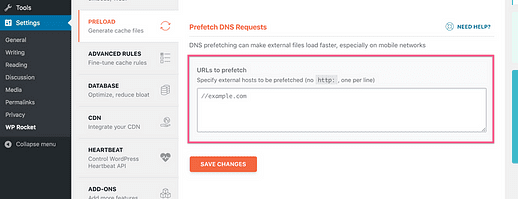
Ihre Website verwendet wahrscheinlich Google Fonts, sodass das Hinzufügen von „//fonts.googleapis.com“ das Vorabrufen für diesen Domainnamen ermöglicht.
18 Beiträge pro Seite begrenzen
Wenn Sie ein aktives Blog betreiben, ist Ihre Haupt-Posts-Seite die wichtigste Seite Ihrer Website. Es kann auch eines der langsamsten sein.
Ich habe Blogger gesehen, die jeden einzelnen ihrer Posts auf ihrer Homepage anzeigen. Wenn Sie besuchen, dreht sich die Ladeanzeige und die Seite wird nie vollständig geladen. Es ist eine schreckliche Benutzererfahrung und noch schlimmer, es kostet sie eine enorme Menge an Bandbreite.
Irgendwann wird die schiere Menge an HTML, die für die Posts benötigt wird, zum Problem, aber das Hauptproblem sind alle Bilder. Aus diesem Grund ist es so wichtig, dass Sie Ihrer Website Lazy Loading hinzufügen.
Darüber hinaus sollten Sie ein angemessenes Limit für die Anzahl der Beiträge festlegen, die Sie auf jeder Seite Ihres Blogs anzeigen.
So begrenzen Sie Ihre Beiträge pro Seite
WordPress verfügt über eine integrierte Option zum Steuern Ihrer Beiträge pro Seite im Menü Leseeinstellungen.
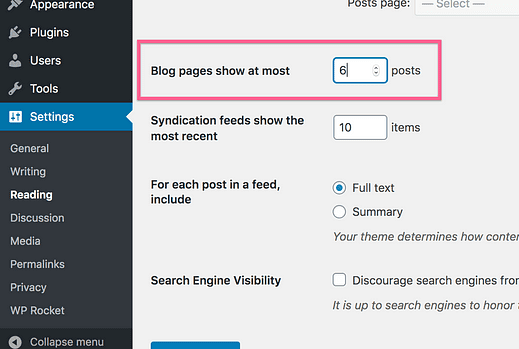
Solange Sie Lazy Loading aktiviert haben, können Sie ohne Probleme 10-30 Beiträge pro Seite anzeigen. Das heißt, 10 ist wahrscheinlich die durchschnittliche Anzahl, die Blogger verwenden, und ich würde nicht über 10 hinausgehen, ohne Lazy Loading zu verwenden.
19 Google Font-Anfragen kombinieren
Ich bin mir zu 100 % sicher, dass Ihr Design Google Fonts lädt.
Wenn es sich um ein gut codiertes Theme handelt, sollte es nur eine Google Fonts-Anfrage geben, also keine Probleme.
Es besteht jedoch die Möglichkeit, dass Plugins auf Ihrer Website auch Google Fonts laden oder Sie selbst weitere Schriftarten hinzugefügt haben. Wenn dies der Fall ist, stellt Ihre Website mehrere Google Fonts-Anfragen, d. h. mehrere HTTP-Anfragen. Denken Sie daran, je weniger HTTP-Anfragen, desto besser.
So kombinieren Sie die Google Fonts-Anfrage
Daran sind Sie wahrscheinlich schon gewöhnt…
Um die Google Fonts-Anfragen auf Ihrer Website mit WP Rocket zu kombinieren, aktivieren Sie dieses Kontrollkästchen:
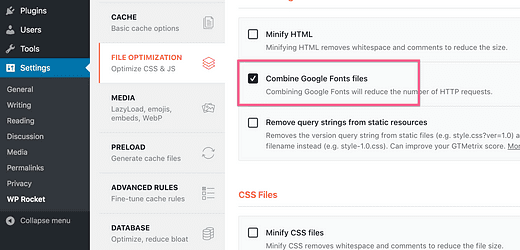
Wenn Sie sich nicht sicher sind, ob Ihre Website mehrere Google Fonts-Anfragen stellt, kann diese Option nicht schaden, daher würde ich empfehlen, sie immer zu aktivieren.
20 Gravatar-Anfragen optimieren
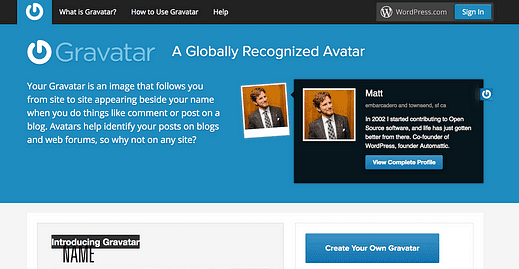
Wenn Leute Kommentare auf Ihrer Website hinterlassen, werden ihre Avatare automatisch angezeigt. Das liegt daran, dass WordPress in Gravatar integriert ist, um die Avatare zu erhalten.
Gravatar ist ein kostenloser Dienst und verknüpft lediglich einen Avatar mit einer E-Mail-Adresse. Wenn Sie ein Konto erstellen und einen Avatar hinzufügen, wird dieser automatisch auf Ihrer Website und im gesamten Web angezeigt.
Hier ist das Problem.
Jedes einzelne dieser Bilder stellt eine weitere externe Anfrage an die Gravatar-Server. Das heißt, wenn Sie 10 Kommentare zu einem Beitrag erhalten, wird Ihre Website bis zu 10 externe HTTP-Anfragen stellen – das ist eine Menge!
Es gibt drei Möglichkeiten, Gravatar zu optimieren, damit es Ihre Website nicht verlangsamt.
So optimieren Sie Gravatar-Avatare
Die erste Option ist sehr einfach: Lazy Load Gravatar Images.
Leider funktioniert das Lazy Loading von Optimole nicht mit Gravatar-Bildern. Um Gravatar-Bilder faul zu laden, können Sie das kostenlose a3 Lazy Load- Plugin verwenden.
Alternativ können Sie Gravatar auch vollständig deaktivieren. Deaktivieren Sie in den Diskussionseinstellungen Avatare mit dieser Option:
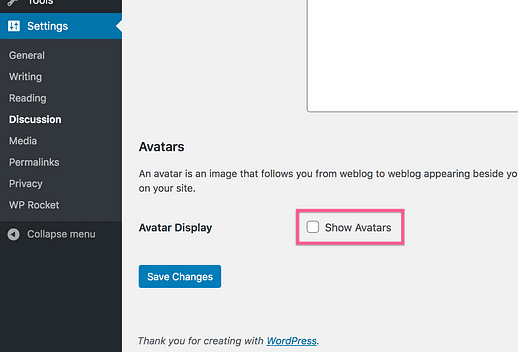
Wie die Einstellung impliziert, deaktiviert dies Avatare in den Kommentaren vollständig. Wenn Sie dennoch möchten, dass Standardavatare angezeigt werden, können Sie stattdessen das Plugin Disable User Gravatar installieren .
Wenn Kommentatoren eigene Konten auf Ihrer Website haben, können Sie das WP-Benutzer-Avatar- Plugin verwenden, damit sie ihre eigenen Avatare hochladen können.
Die dritte Option besteht darin, die Gravatar-Bilder mit einem Plugin wie FV Gravatar Cache zwischenzuspeichern, aber dieses Plugin hat gemischte Benutzerbewertungen erhalten.
Obwohl diese drei Optionen alle praktikabel sind, ist diese nächste Leistungsoptimierung ein vierter Ansatz und die Lösung, die ich für diese Website verwende.
Dies ist eine wirklich coole Leistungsoptimierung, die ich gerade verwendet habe.
Kommentare zu Ihrer Website werden erst nach dem Inhalt des Posts angezeigt. Warum also sofort laden?
Da Optimole nicht funktionierte, um Gravatar-Bilder träge zu laden, habe ich das Plugin Lazy Load for Comments installiert, um den gesamten Kommentarbereich träge zu laden. Problem gelöst!
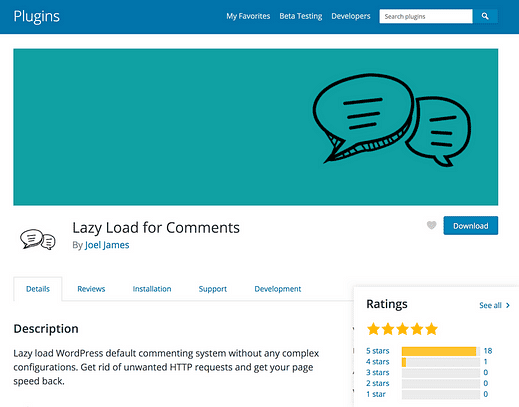
Wenn nun jemand einen Beitrag besucht, werden keine Kommentare oder Gravatar-Bilder geladen, bis sie ganz nach unten zum Kommentarbereich scrollen. Dadurch werden alle HTTP-Anfragen von Gravatar bis weit nach dem ersten Laden entfernt.
Während wir über Lazy Loading sprechen, fahren wir mit einer weiteren Implementierung fort.
22 Lazy alle Videos laden
Betten Sie Youtube-Videos in Ihre Beiträge ein?
Das Laden von Videos kann die Leistung stark beeinträchtigen, insbesondere wenn Sie mehr als eines auf der Seite haben.
Sie können Ihre Videos (und Iframes) wie Bilder träge laden.
Wie man Videos faul lädt
Ich verwende die Lazy-Loading-Funktion von Optimole für Bilder, aber WP Rocket hat eine Option speziell für iframes und Videos, die Sie wie folgt aktivieren können:
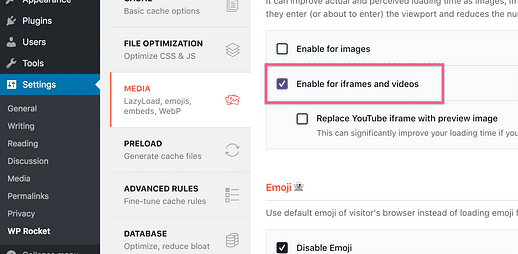
Es gibt auch eine Option zum Laden eines Thumbnails anstelle des Videos, aber ich persönlich mag diese Option nicht, weil Besucher dadurch zweimal auf das Video klicken, was ich nervig finde.
23 Reduzieren Sie Weiterleitungen
Wenn Sie diese Website mit „http“ besuchen, werden Sie stattdessen auf die „https“-Version weitergeleitet.
Wenn Sie ohne "www" besuchen, werden Sie außerdem auf die Version mit "www" umgeleitet.
Beide Umleitungen sind sehr schnell, brauchen aber trotzdem Zeit und wenn es um die Leistung geht, zählt jeder Bruchteil einer Sekunde.
Wenn Sie intern oder von einer anderen Website auf Ihre eigene Website verlinken, stellen Sie sicher, dass Sie immer die endgültige URL verwenden, auf der Besucher ankommen. Ich verwende immer „ https://www.competethemes.com/ „, damit es keine Weiterleitungen gibt.
Indem Sie immer auf die richtige Version Ihrer URL verlinken, vermeiden Sie, dass Besucher durch Weiterleitungen geleitet werden, die Ihre Website langsamer erscheinen lassen.
24 Google Analytics lokal hosten
Ich habe Google Analytics bisher ein paar Mal erwähnt, weil es ein unvermeidlicher Leistungsverlust ist.
Ein Grund, warum es Ihre Site verlangsamt, ist, dass Sie die Dateien von einem externen Server (Googles) laden müssen, was mehr Schritte erfordert als das Laden einer Datei von Ihrem Server.
Indem Sie die Google Analytics-Dateien lokal hosten, können Sie sie etwas schneller laden.
So laden Sie Google Analytics lokal
Das WP Rocket-Plugin hat dies wieder einmal unglaublich einfach und zuverlässig gemacht.
Im Add-Ons-Menü gibt es eine einfache Option, die Sie aktivieren können, um Google Analytics lokal zu hosten, anstatt es von ihren Servern zu laden.
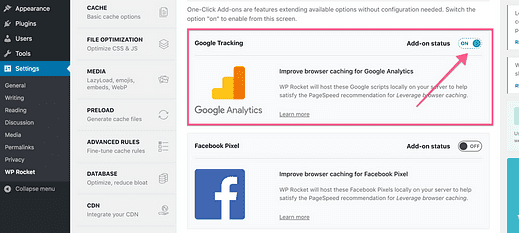
Diese Option funktioniert mit den meisten Plugins, die zum Hinzufügen von Google Analytics verwendet werden, einschließlich MonsterInsights.
Eine hervorragende kostenlose Alternative ist das CAOS-Plugin.
25 Verwenden Sie weniger Schriftarten
Sie haben Ihr JS und CSS bereits optimiert, also lassen Sie uns auch ernsthaft mit der Optimierung von Schriftarten beginnen.
Wenn es um die Leistung geht, sind Schriftarten teuer.
Wenn Sie meinen Beitrag lesen, wie Sie Ihre Website schöner machen können, wissen Sie, dass ich für die Verwendung von höchstens ein oder zwei Schriftarten plädiere. Sie ist nicht nur eine gute Designregel, sondern auch eine gute Leistungsregel.
Jede Schriftart, die Sie laden, wirkt sich auf die Leistung Ihrer Website aus. Je weniger Sie verwenden, desto besser.
Lassen Sie uns nun etwas detaillierter werden.
26 Verwenden Sie weniger Schriftstärken
Jede Schriftstärke multipliziert die Leistung Ihrer Schriftwahl.
Wenn Sie beispielsweise die Schriftart Roboto verwenden, laden Sie die Standardgewichtung. Wenn Sie es auch kursiv und fett haben möchten, sind das völlig unterschiedliche Zeichensätze und das bedeutet, dass Sie jetzt drei Schriftartdateien laden, die alle ungefähr die gleiche Größe haben.
Wenn Sie auch die Schriftart Playfair Display verwenden und eine fette und kursive Version laden, laden Sie jetzt sechs Schriftartdateien, die einen großen Einfluss auf die Geschwindigkeit Ihrer Website haben.
Ihre Website kann großartig aussehen und vielseitig sein, wenn eine einzelne Schriftart in einem standardmäßigen, kursiven und fetten Stil geladen wird. Wenn Sie unbedingt eine andere Schriftart wünschen, verwenden Sie diese für Überschriften, damit sie nicht mehrere Strichstärken oder Kursivierung haben muss.
27 Laden Sie nur den Zeichensatz Ihrer Sprache
Sie haben gerade erfahren, dass das Laden einer Schriftart mit unterschiedlichen Stärken die Anzahl der Dateien vervielfacht, die Ihre Site laden muss.
Wenn Sie demselben Thread folgen, ist die Datei umso größer, je mehr Zeichen die Schriftart enthält. Der Punkt ist, Sie möchten nur die Zeichen laden, die Sie benötigen.
Stellen Sie sicher, dass Sie Google Fonts nur in der von Ihnen verwendeten Sprache laden. Für englische Benutzer benötigen Sie nur den lateinischen Zeichensatz und nicht Latin Extended, das oft standardmäßig geladen wird.
Je nachdem, wie Sie Ihrer Website Google Fonts hinzufügen, haben Sie möglicherweise die Möglichkeit, dies zu ändern oder nicht. Informieren Sie sich daher über die verfügbaren Design- oder Plugin-Optionen.
28 Deaktivieren Sie OpenType-Funktionen in Adobe Fonts
Wenn Sie Adobe Fonts (ehemals TypeKit) für Ihre Schriftarten verwenden, haben Sie wahrscheinlich Zugriff auf einige OpenType-Funktionen.
Obwohl OpenType-Funktionen großartig sind, um schöne Brüche, Kapitälchen und viele andere typografische Funktionen hinzuzufügen, benötigen Sie sie höchstwahrscheinlich nicht.
Da OpenType viele neue Zeichenglyphen enthält, werden die Schriftdateien größer, was zu längeren Ladezeiten führt.
Deaktivieren Sie beim Bearbeiten Ihres Projekts die OpenType-Funktionen hier:
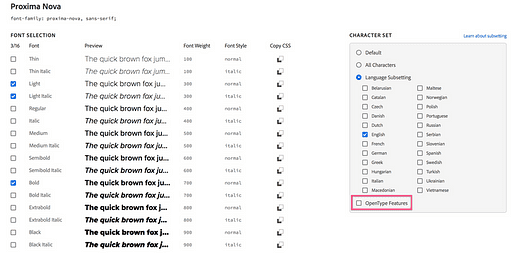
Wie Sie in meinem Beispiel sehen können, lade ich nur die drei benötigten Schriftstärken und die englische Teilmenge, wie in den vorherigen Taktiken erläutert.
29 Ersetzen Sie Font Awesome durch Fontello
Diese Taktik ist sehr technisch, aber da sie mir geholfen hat, schließe ich sie für alle anderen ein, die deren bequemes Schreiben von Code lesen.
Wenn Sie Font Awesome oder eine andere Symbolschriftart für Ihre Site verwenden, laden Sie wahrscheinlich die gesamte Schriftart, dh Sie laden Hunderte von Symbolen. Höchstwahrscheinlich verwenden Sie nur eine Handvoll Symbole auf Ihrer Website.
Mit Fontello können Sie Ihr eigenes Icon-Font-Paket erstellen, indem Sie nur die Font Awesome-Symbole verwenden, die Sie tatsächlich verwenden.
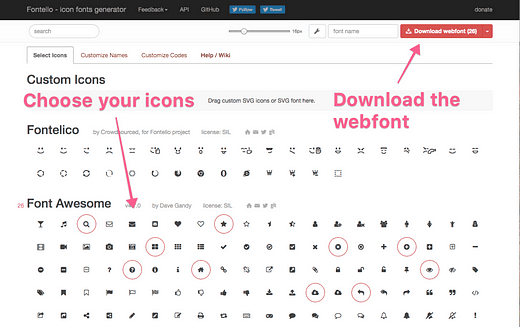
Da ich auf dieser Seite nur 26 verschiedene Icons verwende, konnte ich die Größe der Schriftdatei und ihres Stylesheets (ca. 100kb) massiv reduzieren.
Wenn Sie die volle technische Kontrolle über Ihre Site haben, ist das Entfernen von Font Awesome und das Ersetzen durch ein benutzerdefiniertes Webfont-Paket von Fontello eine hervorragende Möglichkeit, die Leistung Ihrer Site weiter zu verbessern.
Andere Optimierungen
Ich sehe andere Websites, die ständig die nächsten Tipps empfehlen, aber hier ist die Sache…
Diese letzten Taktiken werden Ihre Website nicht schneller laden. Sie optimieren die Leistung Ihrer Website, aber nicht gerade in einer Weise, die sie beschleunigt.
Sie reduzieren den von Ihrer Site verwendeten Speicherplatz, machen Ihre Site möglicherweise sicherer und reduzieren sogar die von Ihnen verwendete Bandbreite. Das ist genug, um diese Taktiken in meinen Augen lohnenswert zu machen, und deshalb habe ich sie am Ende dieses Beitrags eingefügt.
Hier sind die letzten 7 Taktiken.
30 Pingbacks und Trackbacks deaktivieren
Niemand verwendet mehr Pingbacks oder Trackbacks aus legitimen Gründen.
Vor den sozialen Medien, als die Leute persönliche Blogs betrieben, waren Pingbacks so etwas wie jemand, den man @-ing. Mit anderen Worten, sie würden Sie wissen lassen, wenn ein anderer Blogger auf Ihre Website verweist.
Heutzutage werden sie mehr oder weniger ausschließlich für Spam und das Ausnutzen von Sicherheitslücken (wie DDoSing) verwendet. Am besten deaktivieren Sie sie einfach mit diesen beiden Optionen in den Diskussionseinstellungen.
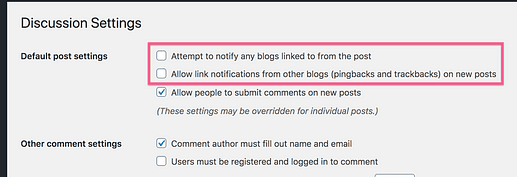
Keine Plugins erforderlich.
31 Verlangsamen Sie die Heartbeat-API
Die Heartbeat-API wird in WordPress ausgeführt, um bestimmte Funktionen in Ihrem Browser auszuführen. Zum Beispiel speichert WordPress Ihre Beiträge automatisch, während Sie daran arbeiten, um zu verhindern, dass Sie im Falle eines Fehlers oder Fehlers Ihren Inhalt verlieren.
Diese API wird normalerweise einmal pro Minute ausgeführt und Sie werden möglicherweise feststellen, dass sie Sie etwas verlangsamt, während Sie an einem Beitrag arbeiten oder andere Funktionen in Ihrem Admin verwenden.
Während es für die meisten Leute keine große Sache ist, können Sie es mit dieser Einstellung im WP Rocket-Plugin genauso gut verlangsamen:
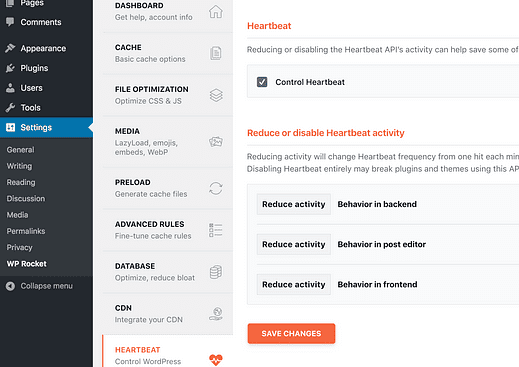
Das Reduzieren der Aktivität weist die Heartbeat-API einfach an, alle zwei Minuten statt jede Minute auszuführen.
32 Hotlinking deaktivieren
Hotlinking ist, wenn jemand ein Bild auf seiner Website anzeigt, aber eine Bild-URL von Ihrer Website verwendet, um das Bild bereitzustellen. Was dann passiert, ist, dass jedes Mal, wenn jemand seine Website besucht, das Bild von Ihrem Server anstelle von seinem angefordert wird.
Die Quintessenz ist, wenn jemand eines Ihrer Bilder mit einem Hotlink verknüpft, zahlen Sie für die Bandbreite und erhalten keinen Vorteil. Es ist Diebstahl.
Cloudflare enthält seinen ScrapeShield-Dienst im kostenlosen Kontingent, der eine Option bietet, um zu verhindern, dass Personen Ihre Bilder per Hotlink verknüpfen.
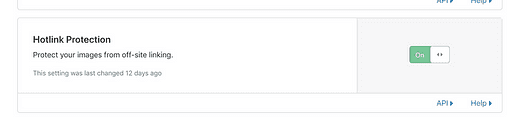
Lieben Sie nicht all diese einfachen Click-to-Enable-Optionen?
Ich habe dies vor kurzem aktiviert und es hat mir eine Menge Bandbreite gespart. Ich denke, Hotlinking hat sich im Laufe der Jahre für meine Domain summiert, und diese Option hat diese Anfragen sofort zunichte gemacht.
33 Optimieren Sie Ihre Datenbank
Das Bereinigen Ihrer Datenbank wird Ihre Site wahrscheinlich nicht schneller machen, aber es wird den von Ihnen verwendeten Speicherplatz reduzieren.
Wenn Ihre Datenbank viel aufgebläht hat, wird dies eher Ihr Admin-Dashboard verlangsamen als das Front-End Ihrer Site. Wenn Sie beispielsweise Zehntausende von Spam-Kommentaren haben, kann das Laden des Kommentarmenüs aufgrund der schieren Datenmenge länger dauern.
Es gibt viele Plugins, um Ihre Datenbank zu optimieren, aber das mache ich auch mit WP Rocket.
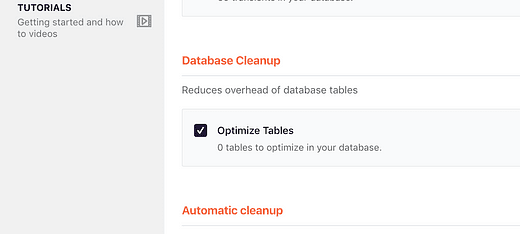
Das Datenbankmenü in den WP Rocket-Einstellungen enthält auch Optionen zum automatischen Löschen von Spam-Kommentaren und anderen nutzlosen Daten aus Ihrer Datenbank.
Noch besser ist, dass Sie diese Automatisierung so planen können, dass sie jeden Tag, jede Woche oder jeden Monat für Sie ausgeführt wird.
34 Post-Revisionen deaktivieren oder einschränken
Sie haben gerade erfahren, dass WordPress die Heartbeat-API verwendet, um routinemäßig Entwürfe Ihrer Beiträge zu speichern. Nun, WordPress speichert auch Überarbeitungen, die Sie später bei Bedarf wiederherstellen können.
Das Problem beim Speichern von Tonnen von Revisionen besteht darin, dass sie Platz in Ihrer Datenbank beanspruchen. Ein Beitrag mit 19 Überarbeitungen ist wie das Speichern von 20 Beiträgen in Ihrer Datenbank. Während Sie Revisionen mit einem Plugin deaktivieren oder einschränken können, können Sie sie auch einfach löschen.
Das Datenbankmenü in WP Rocket enthält eine Option zum Löschen von Beitragsrevisionen.
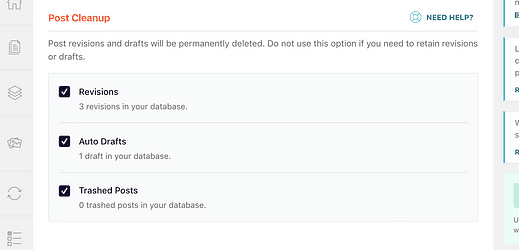
Sie können diese Option manuell ausführen oder planen.
Und nur ein Hinweis, Sie sollten Ihre Site immer sichern, bevor Sie Datenbankoptimierungen durchführen.
Ich habe WP Rocket geplant, diese Optimierung jeden Tag auszuführen, da Kinsta auch meine Website täglich sichert.
35 Abfragezeichenfolgen entfernen
Hier gibt es viel zu erklären, aber da es Ihre Website nicht beschleunigt, komme ich gleich zum Endergebnis.
Abfragezeichenfolgen für Datei-URLs können möglicherweise verhindern, dass sie zwischengespeichert werden. Bei den meisten Caching-Plugins wie WP Rocket ist dies nicht der Fall, sodass das Vorhandensein von Abfragezeichenfolgen kein Problem darstellt.
Darüber hinaus sollten Abfragezeichenfolgen häufig nicht entfernt werden, da sie für die ordnungsgemäße Funktion von Plugins erforderlich sind.
Einfach diese Option in WP Rocket aktivieren und fertig:
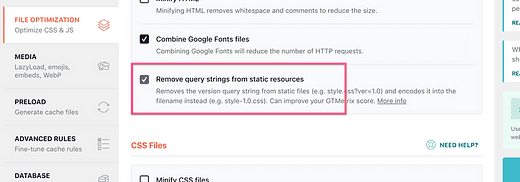
Sie haben diese Funktion so optimiert, dass sie keine Probleme auf Ihrer Website verursacht und Sie keine Warnungen von GTMetrix und anderen Leistungsüberwachungstools sehen, die Sie zum Entfernen von Abfragezeichenfolgen aus statischen Ressourcen benötigen.
36 Inaktive Plugins löschen
Wenn Sie ein Plugin deaktivieren, deaktivieren Sie es einfach. Sie können es reaktivieren und Ihre früheren Einstellungen werden wiederhergestellt.
Wenn Sie jedoch ein Plugin löschen, werden dadurch normalerweise Ihre Einstellungen und Daten gelöscht, die durch das Plugin erstellt wurden. Dies liegt daran, dass die meisten Plugins einen Bereinigungsprozess haben, den sie ausführen, wenn sie gelöscht werden, damit sie keine Unordnung in Ihrer Datenbank hinterlassen.
Wenn Sie inaktive Plugins haben, die Sie noch nicht gelöscht haben, kann das Löschen helfen, Ihre Datenbank zu optimieren. Außerdem ist es im Allgemeinen nur eine gute Übung 🙂
Genießen Sie Ihre schnellere Website
Mit über 7.000 Wörtern ist dies offiziell der längste Blogbeitrag, den ich je geschrieben habe. Ich wollte alles einbeziehen!
Ich muss dir nur noch eines sagen…
Wenn es um Leistungsoptimierung geht, ist Ihre Arbeit nie wirklich getan. Nachdem Sie die Taktiken, die Sie auf Ihrer Website ausprobieren möchten, implementiert haben, sollten Sie ein- oder zweimal im Jahr hierher zurückkehren, um die Liste erneut durchzugehen und Ihre Website neu zu optimieren.
Ich stelle fest, dass ich meine Website mindestens einmal im Jahr neu optimieren muss, um sie in Topform zu halten.
Möglicherweise stellen Sie auch fest, dass einige der Taktiken bei der ersten Verwendung dieser Liste zu technisch waren, um sie herauszufinden. Wenn Sie ein WordPress-Profi werden, werden Sie möglicherweise feststellen, dass diese Taktiken viel einfacher anzuwenden sind.
Wenn Sie Fragen haben, lasse ich den Kommentarbereich offen, also poste bitte unten!