


Cómo crear tipos de publicaciones personalizadas de WordPress con un complemento
Si planea crear un blog de WordPress, probablemente sepa que esta puede ser una tarea fácil y desafiante al mismo tiempo. En un escenario ideal, los bloggers quieren dedicar más tiempo a la creación de contenido y menos tiempo a agregarlo al sitio web.. Afortunadamente, WordPress como CMS líder integra un formato de publicación fácil de usar que funciona perfectamente para la mayoría de los bloggers. Pero, ¿y si no te funciona? Supongamos que ejecuta un blog de alimentos con un enfoque principal en los orígenes de los alimentos, las condiciones de crecimiento, etc. El formato de publicación predeterminado será suficiente aquí. Pero, en caso de que quieras ofrecer contenidos más versátiles como recetas de comida, este formato de post no será suficiente. Para este propósito, necesitaría un formato de publicación personalizado que esté especialmente diseñado para recetas de comida. La buena noticia es que WordPress te da la libertad de agregar tantos tipos de publicaciones personalizadas como necesites. El complemento de interfaz de usuario de tipo de publicación personalizado le permite hacer esto sin esfuerzo.
En este tutorial de interfaz de usuario de tipo de publicación personalizada, aprenderá cómo:
Instale y active el complemento de interfaz de usuario de tipo de publicación personalizada
Para instalar el complemento de interfaz de usuario de tipo de publicación personalizado, simplemente puede dirigirse al área de administración del tema que ha adquirido y hacer clic en Complementos> Agregar nuevo. Escriba IU de tipo de publicación personalizada en la barra de búsqueda de la derecha y seleccione el complemento IU de tipo de publicación personalizada. Para instalar el complemento de WordPress, simplemente debe hacer clic en el botón Instalar ahora. Una vez que se haya instalado correctamente, aparecerá en su pantalla el mensaje de éxito con el enlace de activación. Para activar completamente el complemento, debe hacer clic en el enlace de activación, y listo, el complemento de interfaz de usuario de tipo de publicación personalizada ahora está instalado en su sitio web de WordPress.
Cree un nuevo tipo de publicación personalizada de WordPress con facilidad
Para crear un nuevo tipo de publicación personalizada de WordPress, diríjase a CPT UI > Agregar/Editar tipo de publicación.

Aunque puedes jugar con diferentes opciones de configuración, primero debes prestar especial atención a la Configuración básica. Aquí, puede ver campos donde puede predefinir slug y etiquetas, que es un punto de partida para crear tipos de publicaciones personalizadas.
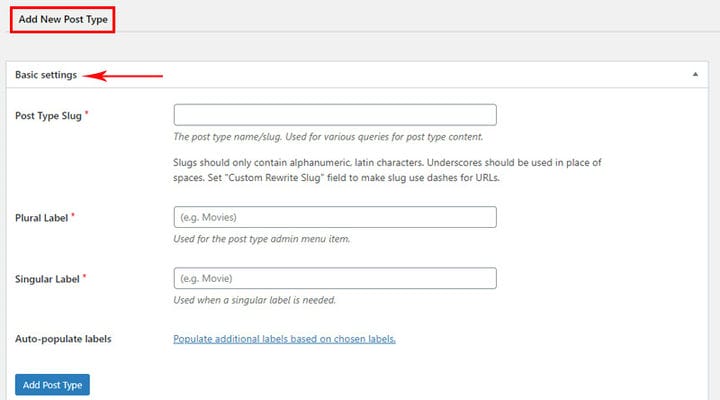
Pero, ¿qué son exactamente los slugs y las etiquetas? En pocas palabras, estos son los nombres que le da a su tipo de publicación personalizada. Slug se utiliza para varias consultas de contenido de tipo de publicación. Asegúrese de que sus slugs solo contengan caracteres latinos alfanuméricos. Además de esto, se deben usar guiones bajos en lugar de espacios.
Cuando se trata de etiquetas, estos son los nombres de tus publicaciones personalizadas. Después de crear la primera publicación personalizada, aparecerá en su panel de administración. Desde allí, puede crear nuevos tipos de publicaciones en unos pocos pasos simples.
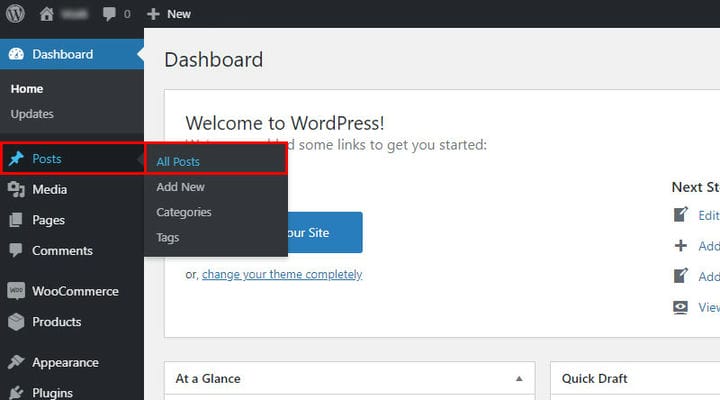
Para ilustrar esto, tomemos una publicación predeterminada de WordPress como ejemplo. Como puede ver aquí, la etiqueta se llama Publicación/Publicaciones.
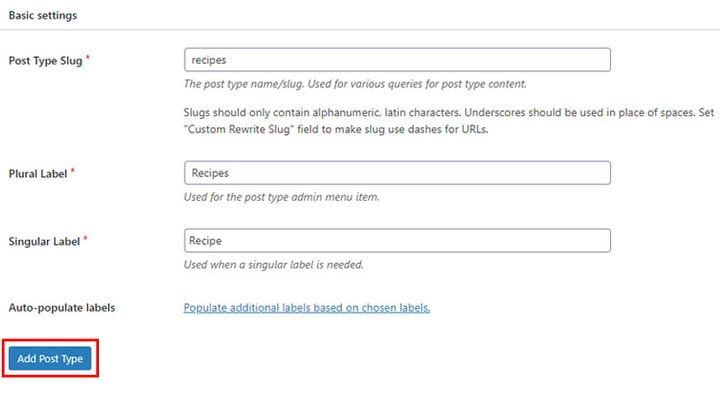
Después de insertar las etiquetas y el slug deseados, guarde los cambios para continuar. Como recordaréis, estamos creando post personalizados de recetas.
Cuando se agrega la publicación, aparecerá en su panel de administración.

Puede notar que el campo Todas las recetas con la opción Agregar nuevo está incluido en nuestro panel de administración. Sin embargo, las etiquetas y categorías se pueden agregar más adelante en caso de necesidad. Si este es el caso, podemos usar la opción Taxonomías y agregar categorías y etiquetas a nuestro artículo.
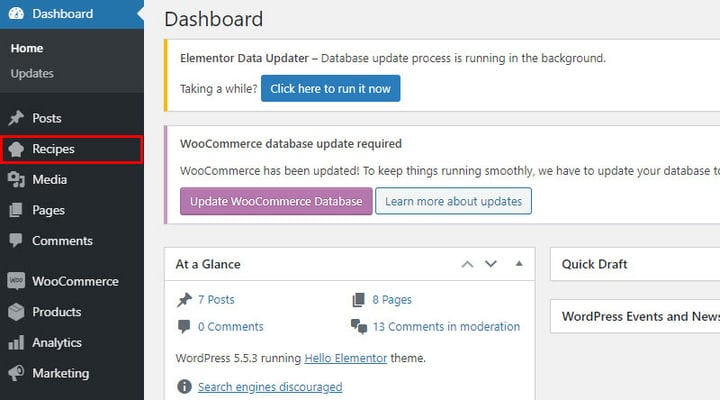
Además, preste atención al ícono que se coloca debajo de la publicación personalizada, ya que es el mismo que se usa para una publicación predeterminada. En el próximo capítulo, explicaremos cómo puede cambiar el ícono de su publicación y ajustar el orden de sus elementos de publicación personalizados en el panel de administración.
Cómo personalizar la nueva posición y el icono de una publicación personalizada
Cuando cree la primera publicación personalizada, obtendrá una determinada posición de forma predeterminada. Si desea cambiarlo o colocarlo más cerca de la publicación predeterminada, vaya a IU de CPT > Agregar/Editar publicación y busque el campo Editar tipos de publicación .
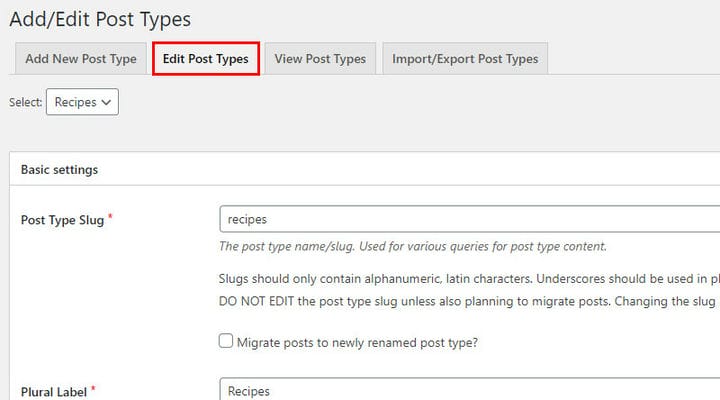
Aquí puede ver muchas opciones, pero lo que ahora necesita es un campo Posición del menú.
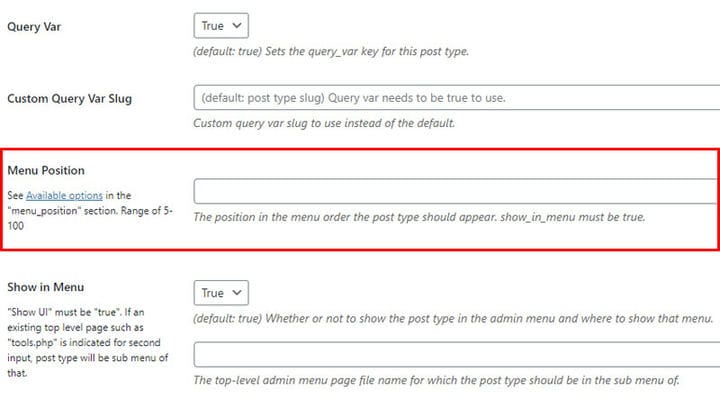
Defina la posición en el orden del menú en un rango de 5 a 100. Dependiendo de su tablero y sus elementos, es posible que deba probar diferentes opciones para encontrar la que mejor se adapte a sus requisitos. Por ejemplo, la opción 5 funciona perfectamente en nuestro ejemplo, ya que coloca una publicación personalizada debajo de la publicación predeterminada.
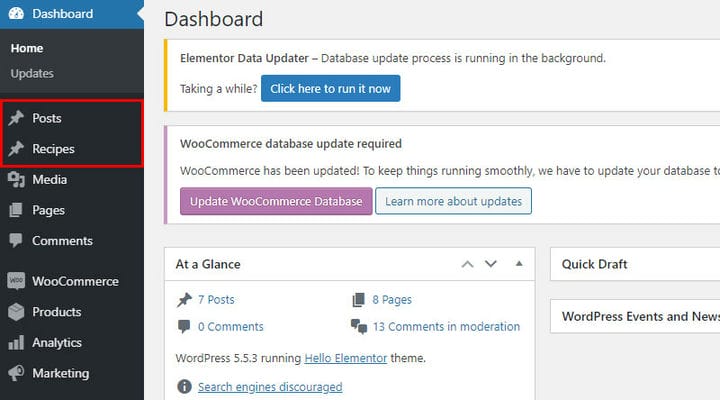
Ahora, veamos cómo puedes cambiar el ícono de tu publicación personalizada. Esta opción se coloca en el mismo lugar que la opción para cambiar su posición. Haga clic en CPT UI > Agregar/Editar publicación, busque el campo Editar tipos de publicación. Aquí, busque el campo Icono de menú con sus opciones.
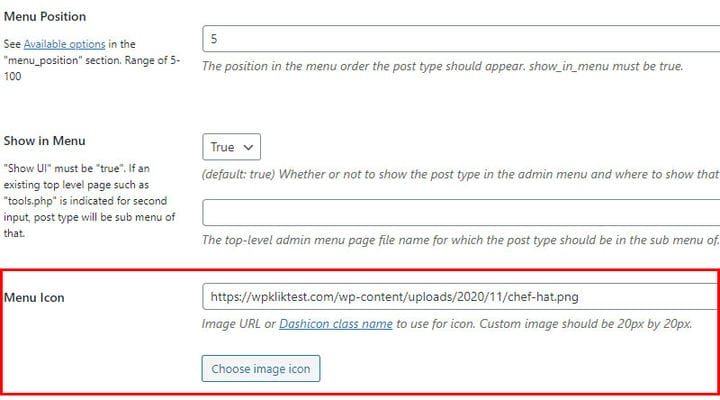
El tamaño de su icono debe ser de 20 px por 20 px. Después de agregar su ícono a la Biblioteca multimedia, puede insertar su enlace URL en el campo Ícono de menú. El resultado final de su publicación personalizada se ve así.
Cómo agregar opciones útiles de tipo de publicación a su nuevo tipo de publicación personalizada
Después de crear su primera publicación personalizada, puede ajustarla aún más. Como ya sabes, creamos recetas personalizadas tipo post. Cuando vamos a Todas las recetas, podemos ver que no hay nuevas recetas ya que no hemos agregado ninguna. Además, vemos que esta página tiene el mismo aspecto que una página predeterminada de Todas las publicaciones.
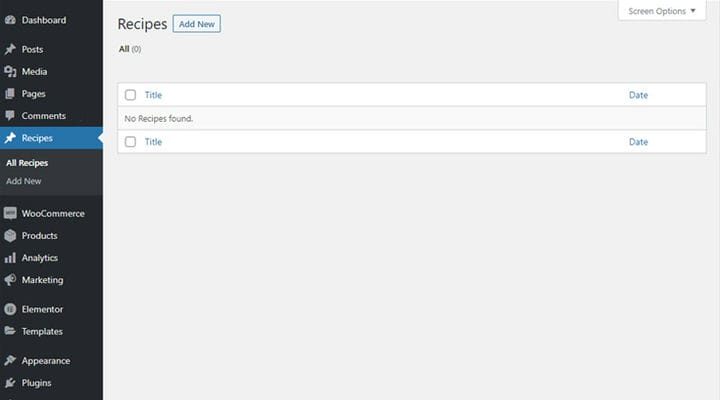
Para crear una nueva publicación, vaya a Agregar nuevo. Esta publicación tiene el mismo aspecto que la publicación predeterminada. Además, podemos crear la nueva publicación con el generador de páginas que usamos. Después de crear la primera publicación personalizada, la enriqueceremos agregando campos personalizados según nuestras necesidades. Específicamente, estamos agregando campos para nuestras recetas. En otras palabras, la próxima vez que queramos agregar recetas, este tipo de publicación estará lista para que podamos completar la nueva información con total comodidad.
Ahora, echemos un vistazo más de cerca al contenedor de documentos en esta publicación personalizada.
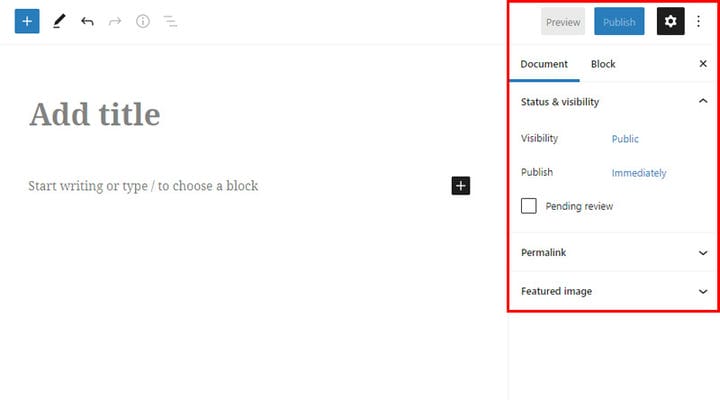
Como puede notar, esta tina tiene menos opciones que el formato de publicación predeterminado.
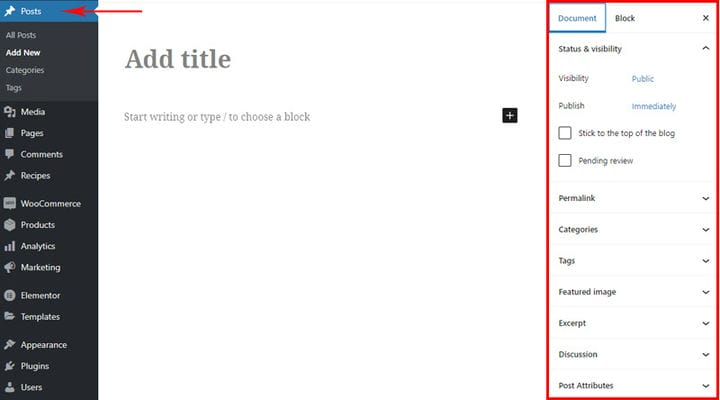
Como muchas de estas opciones se usan con frecuencia, queremos mostrarle la mejor manera de usarlas.
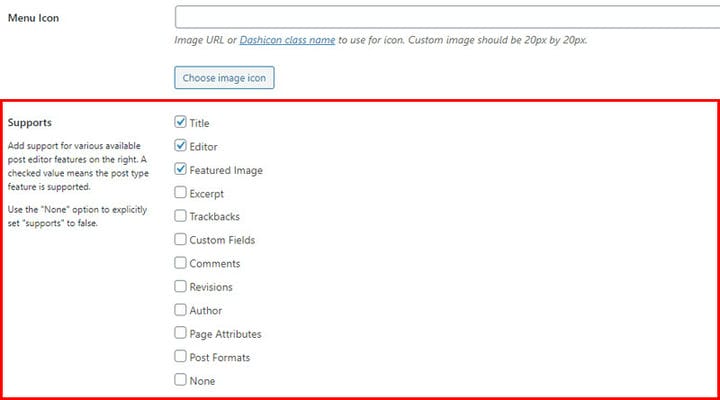
Vaya a IU de CPT > Agregar/Editar publicación, haga clic en una pestaña Editar tipos de publicación. Busque la opción Soporte y marque todos los campos que desea incluir. ¡Es un trozo de tarta!
Creación de taxonomías (categorías y etiquetas)
En resumen, las taxonomías son el método de clasificación de contenido y datos en los sitios web de WordPress. La taxonomía le permite agrupar cosas similares. Así, la taxonomía se refiere a la suma de esos grupos. En WordPress CMS, las taxonomías son categorías y etiquetas que puede agregar para mejorar su contenido.
Una vez más, echemos un vistazo a nuestro tipo de publicación personalizada que creamos con un complemento de tipo de publicación personalizada. Lo que es visible a primera vista es que esta publicación personalizada no tiene categorías ni etiquetas que sean una parte integral de las publicaciones predeterminadas. Por supuesto, si no desea agrupar sus publicaciones personalizadas, no es necesario agregar categorías y etiquetas. Sin embargo, si quieres hacer esto, sigue leyendo.
Hay dos formas de agregar una taxonomía con una interfaz de usuario de tipo de publicación personalizada.
La primera opción le permite usar las categorías y etiquetas existentes de su publicación predeterminada también en su publicación personalizada. Para darle a su publicación personalizada acceso a las categorías predeterminadas, vaya a CPT UI > Agregar/Editar publicación, haga clic en Editar tipos de publicación. Busca la opción Taxonomías.
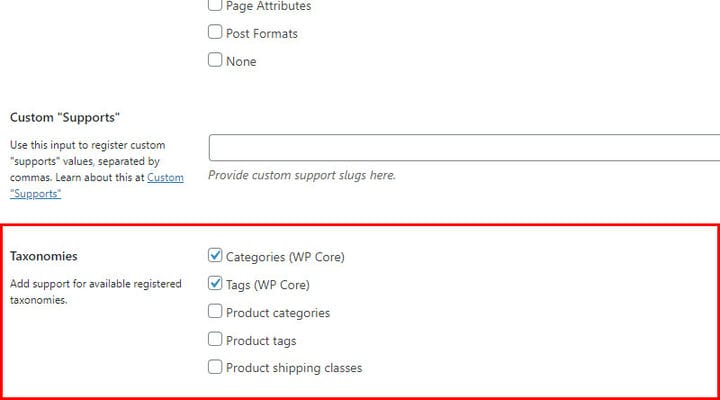
En nuestro ejemplo, le estamos dando categorías de publicación predeterminadas a nuestra publicación personalizada. Otras opciones que se ofrecen están dedicadas a taxonomías de tiendas. Si no tiene instalado el complemento WooCommerce, estas opciones no estarán visibles. Después de guardar todos los cambios, las categorías y las etiquetas se harán visibles en una publicación personalizada.
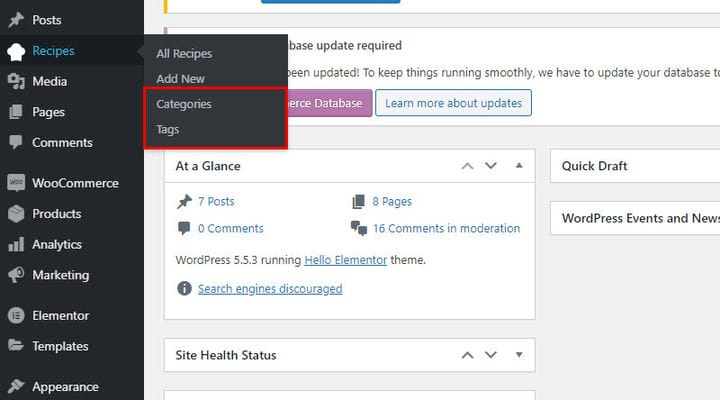
Tenga en cuenta que debe tener cuidado al utilizar este método de creación de taxonomías. Cada cambio que realice en sus categorías de publicaciones personalizadas también se aplicará a sus categorías de publicaciones predeterminadas (y viceversa). Por lo tanto, antes de realizar cambios, asegúrese de que funcione tanto para su publicación personalizada como para la predeterminada.
Aparte de esto, hay otra forma de agregar taxonomía a su publicación predeterminada. Simplemente cree categorías y etiquetas completamente nuevas que sean independientes de las de una publicación predeterminada. Para hacer esto, vaya a Agregar/Editar taxonomías y cree una taxonomía de la misma manera que creó una nueva publicación personalizada.
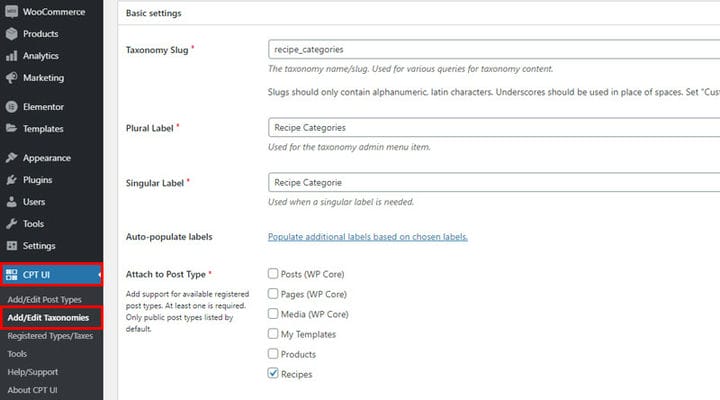
Hay una cosa más que debe cambiar antes de guardar los cambios. Preste atención a la opción Jerárquica que define qué tipo de taxonomía desea crear.
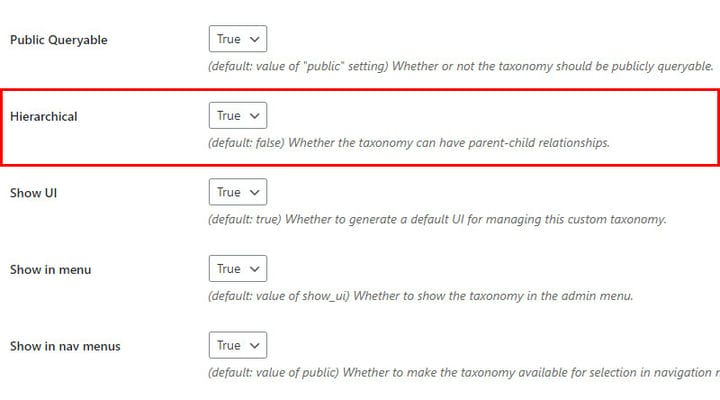
Aquí, puede elegir entre valores jerárquicos verdaderos y falsos. Si desea que su taxonomía sea una categoría con una relación padre-hijo, elija Verdadero. Cuando desee crear una etiqueta, elija Falso.
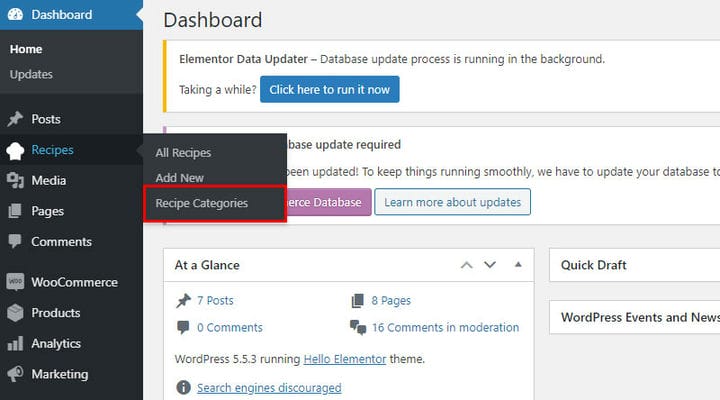
Finalmente, cuando se crea la taxonomía, aparecerá un nuevo campo en un tablero. Después de esto, puede crear categorías para publicaciones predeterminadas y personalizadas de forma independiente.
Vamos a envolverlo
Las publicaciones personalizadas realmente pueden transformar tu blog y sitio web en general. Con el complemento CPT UI, cualquiera puede usar opciones versátiles para hacer esto con facilidad. Elija el método de nuestro tutorial de interfaz de usuario de tipo de publicación personalizada que satisfaga sus necesidades y comience otro capítulo de su viaje de WordPres.