


Como o DevKinsta facilita a sincronização de sites WordPress
Se você já passou algum tempo desenvolvendo soluções personalizadas para WordPress, provavelmente está familiarizado com este ponto problemático:
Sincronizando sites locais e de desenvolvimento.
Para trabalhar neste site sem afetar os visitantes, eu o transfiro para meu ambiente de desenvolvimento local. Depois que minhas alterações forem concluídas, eu as envio para o site ativo que você está lendo agora.
Em teoria, é tudo muito simples, mas na prática, geralmente é um pesadelo.
Por exemplo, a maioria dos plug-ins anunciados com essa funcionalidade só funcionam para pequenos sites. Tive que reembolsar vários plug-ins porque eles simplesmente não conseguem lidar com o tamanho de transferência de um site de médio porte.
A partir de agora, eu uso dois produtos separados para enviar / puxar alterações de banco de dados e alterações de arquivo para este site. Esses produtos funcionam bem, mas custam cerca de US $ 400 / ano.
Tenho sonhado com uma solução mais simples e completa, e posso ter acabado de encontrá-la no DevKinsta.
O que é DevKinsta?
Se você fez qualquer desenvolvimento em WordPress, provavelmente usou XAMP ou MAMP para configurar seu ambiente.
DevKinsta também é um pacote de desenvolvimento local, mas simplificado para o uso do WordPress.
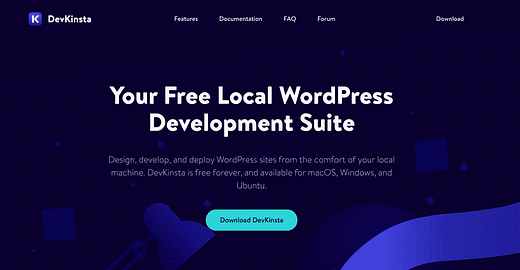
DevKinsta é gratuito para todos os usuários
Com DevKinsta, você pode criar rapidamente uma instalação local do WordPress em seu computador. Isso permite que você trabalhe em temas e plug-ins personalizados que está desenvolvendo em um ambiente privado e controlado.
DevKinsta também permite que você baixe sites diretamente de sua lista de sites em sua conta Kinsta.
Como mencionei antes, você também pode enviar seu site local para o servidor ativo, mas em vez de falar sobre isso, vamos cobrir o processo de configuração para que você possa ver por si mesmo.
Como usar DevKinsta
DevKinsta é um aplicativo de desktop, então a primeira etapa é baixá-lo de seu site.
Ao inicializá-lo pela primeira vez, o DevKinsta instalará as dependências de que precisa e preparará sua configuração.
No interesse da transparência, encontrei um erro durante a etapa de instalação do Docker.

Clicar na mensagem de erro me levou a uma página de suporte onde sugeriram que eu instalasse o Docker manualmente. Eu fiz isso e, após reiniciar o DevKinsta, o restante da instalação foi concluído com êxito.
Depois de terminar de instalar o DevKinsta, esta é a primeira tela que você verá:
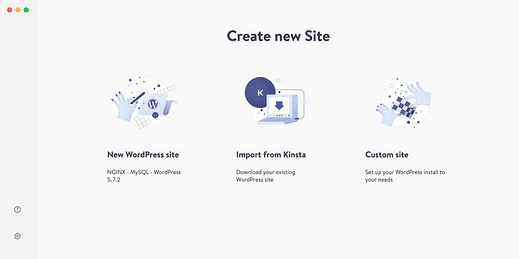
Você pode criar um novo site WP para fins de desenvolvimento ou importar um site do Kinsta. Também existe a opção de criar um site personalizado, e isso apenas permite personalizar os atributos da instalação, como a versão do PHP e o nome do banco de dados.
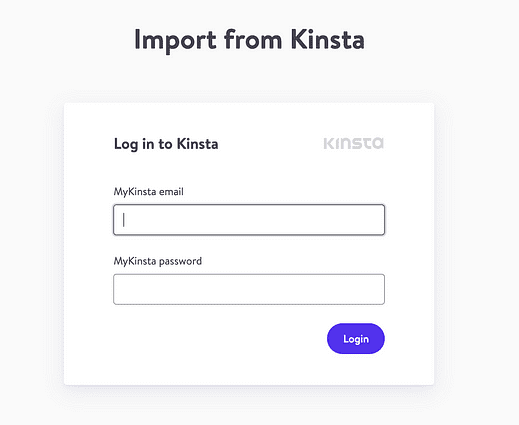
Se você clicar na opção de importação, será solicitado que você faça o login.
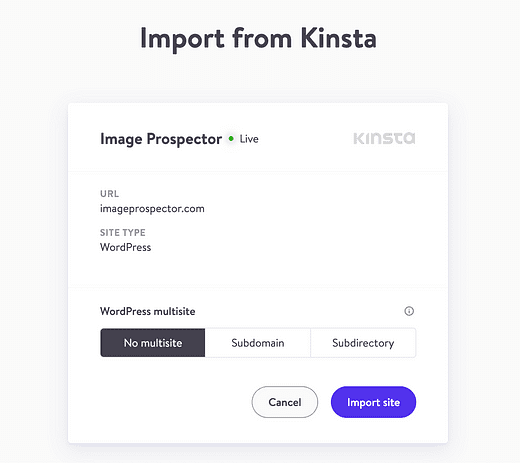
Em seguida, você encontrará uma lista de todos os seus sites Kinsta. Selecione o site que deseja importar e clique no botão “Importar site" para iniciar o processo.
Você será redirecionado para o painel do site, onde um indicador de progresso o mantém informado sobre o estado atual da importação.
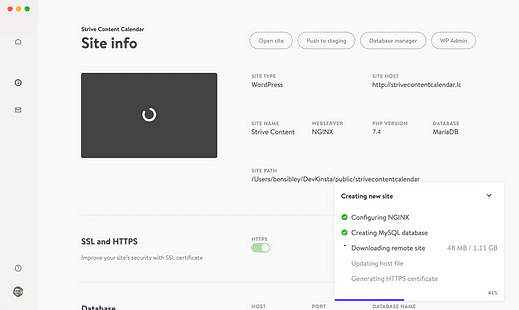
Para sites pequenos, a importação leva cerca de um minuto.
Assim que a importação for concluída, você pode explorar os vários recursos disponíveis no painel. Como o DevKinsta é uma ferramenta de desenvolvimento extremamente simplificada, existem apenas algumas configurações, mas todas são bastante poderosas.
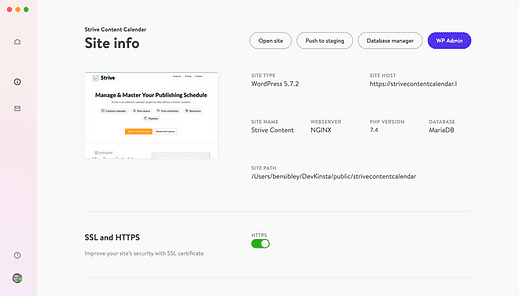
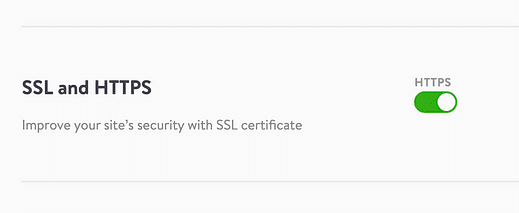
Um dos recursos mais úteis é a capacidade de habilitar SSL localmente.
Seu site ativo provavelmente tem SSL habilitado, e geralmente é difícil configurar localmente. E sem executar SSL localmente, você obterá erros de “conteúdo misto” e todos os tipos de outros problemas em seu site de desenvolvimento.
Os sites no DevKinsta têm SSL habilitado por padrão e você pode ativá-lo / desativá-lo com um único clique.
O outro recurso incrivelmente útil que vem incluído fora da caixa no DevKinsta é a caixa de entrada de e-mail embutida. Isso é possível graças ao servidor SMTP integrado e à caixa de entrada de e-mail no painel DevKinsta.
Ao visualizar um de seus sites, você pode clicar no ícone de e-mail na barra lateral esquerda para acessar a caixa de entrada.
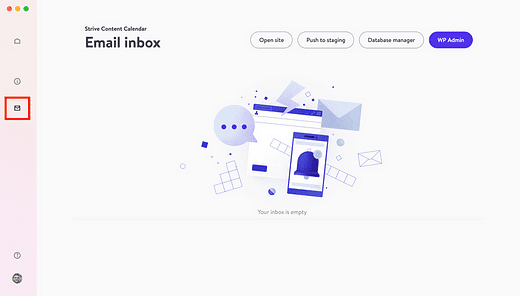
Você verá um pequeno balão vermelho sobre o ícone de e-mail quando houver e-mails não lidos, e aqui está uma olhada na aparência de um e-mail na interface:
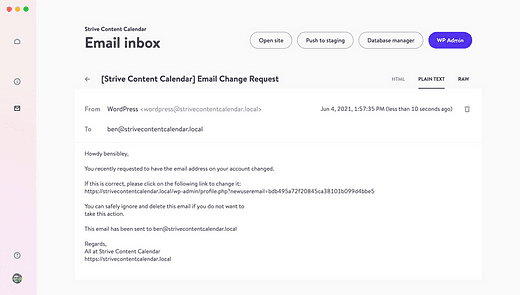
A opção de visualizar o e-mail bruto também é muito útil!
Ter uma caixa de entrada local é extremamente útil, especialmente para lojas de comércio eletrônico e outros sites que enviam muitos emails transacionais. Isso torna mais fácil editar e revisar seus recibos de compra e e-mails de agradecimento. Também é fundamental se você estiver construindo um plugin que envia e-mails.
Agora que você viu como importar e executar um site localmente usando DevKinsta, vamos nos voltar para o recurso mais interessante: enviar para instalações remotas.
Como levar seu site para teste
Quando terminar de atualizar, você pode enviar as alterações para seu site ativo.
DevKinsta requer que você envie seu site local para um site de teste primeiro. Isso leva um pouco mais de tempo, mas dá a você a chance de testar seu site em um ambiente hospedado pelo Kinsta antes de colocá-lo no ar.
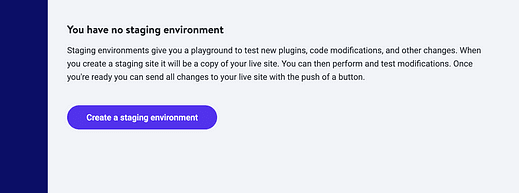
Se você não tiver um site de teste preparado, visite seu site no painel My Kinsta e use a lista suspensa "Alterar ambiente" no canto superior direito para selecionar o ambiente de teste.
Em seguida, clique neste botão para ativar um novo site de teste:
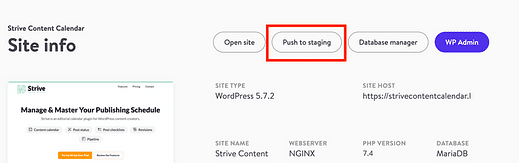
Assim que o local de teste estiver pronto, você pode pressionar o botão “Empurrar para teste” para iniciar o processo.
Na próxima tela, você verá uma lista de todos os seus sites, incluindo ao vivo e de teste. Selecione o ambiente de preparação apropriado para o seu site.

Depois de selecionar o ambiente de teste, você verá uma página final onde pode revisar sua implantação e, em seguida, clicar no botão “Enviar para teste”.

O processo é executado rapidamente, especialmente para sites menores. Você verá um indicador de progresso semelhante no canto inferior direito do painel, informando em qual etapa você está.
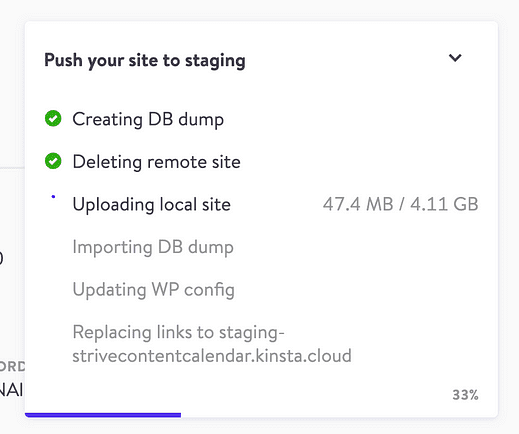
Assim que o envio para o site de teste for concluído, você pode revisar o site de teste e certificar-se de que tudo está funcionando conforme o esperado.
A etapa final é enviar o site de teste para seu site ativo a partir do painel Kinsta:
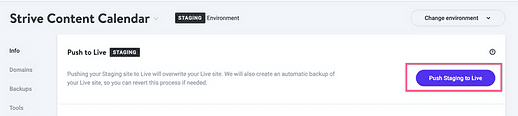
Os processos de implantação podem ser complexos e pesados, mas o Kinsta os tornou extremamente simples com sua ferramenta DevKinsta.
Com o DevKinsta, há uma oportunidade de otimizar muitos aplicativos e plug-ins em uma ferramenta e, até agora, adoro o que a equipe Kinsta fez com este aplicativo.
Embora seja um produto incrível que eu espero que apenas melhore, existem algumas áreas que eu acho que poderiam ser melhoradas.
Como o DevKinsta pode melhorar
O sistema push / pull atual é simples por design, mas a partir de agora, é um pouco simples demais.
Comecei a usar o DevKinsta para alguns dos meus sites, mas há um aprimoramento que preciso, em particular, antes de poder abandonar minhas outras ferramentas completamente.
A partir de agora, enviar um site local para teste move todas as entradas do banco de dados e todos os arquivos. Este é um fator decisivo para um site de comércio eletrônico como este.
O problema é que os clientes ainda estão visitando o site ao vivo e comprando produtos. Se eu gastar 24 horas em uma mudança localmente e, em seguida, colocar meu site local no ar, isso apagará esses registros de clientes.
O DevKinsta pode resolver esse problema inteiramente, permitindo que os usuários enviem apenas alterações de arquivo, em vez de sempre enviar por push todas as alterações de banco de dados e arquivos. Enviar arquivos específicos por push seria legal, mas simplesmente evitar substituições de banco de dados seria o suficiente para torná-lo utilizável para sites de comércio eletrônico.
DevKinsta funciona bem para meus sites estáticos e também o uso para importar este site localmente. Estou apenas usando minhas ferramentas existentes, por enquanto, para enviar mudanças ao meu site de produção.
Como começar com DevKinsta
Se você gostou do que viu nesta postagem, você pode começar com o DevKinsta fazendo o download aqui:
É totalmente gratuito para usar, então não há mal nenhum em experimentá-lo.
Kinsta continua sendo minha plataforma de hospedagem favorita, e estou feliz com seu produto há dois anos. Se você quiser saber mais sobre Kinsta e seu desempenho, recomendo verificar minha análise de seu serviço a seguir:
Obrigado por ler hoje, e se você gostou deste post, por favor, considere usar os botões abaixo para compartilhá-lo com outra pessoa.