

Kuinka korjata WordPressin muutokset, jotka eivät näy
Voit muokata sivustoasi.
Voit tallentaa tekemäsi muutokset.
Mutta kun vierailet sivustollasi, muutokset eivät näy.
Mikä antaa?
Tämä on hyvin yleinen ongelma, ja se johtuu melkein aina välimuistista.
Näin voit korjata sen.
Suunnittelupäivitysten pakottaminen näyttämään
Kuten johdannossa mainitsin, ongelma liittyy välimuistiin.
Välimuistissa on jopa neljä eri tasoa, joihin on puututtava, joten käydään läpi vaiheet nyt.
Tyhjennä selaimen välimuisti
Jos et näe tekemiäsi muutoksia, ongelma saattaa olla selaimen välimuistissa.
Testaaksesi tätä oletusta käymällä verkkosivustollasi ja tekemällä kova päivitys, joka pakottaa selaimen lataamaan välimuistiin tallentamattoman kopion sivusta.
- Jos käytät Windows-tietokonetta, paina ctrl+F5
- Mac-tietokoneissa, joissa on Chrome tai Firefox, paina cmd+shift+r
- Safari-käyttäjät: paina option+cmd+e
Jos tämä toimii, se tarkoittaa, että selaimesi välimuistiin on tallennettu sivun vanhempi kopio, ja sivustosi pitäisi nyt näyttää odotetusti.
Tyhjennä sivustosi välimuisti laajennuksen avulla
Jos et käytä välimuistilaajennuksia, voit ohittaa tämän vaiheen.
Välimuistilaajennukset ovat lähes aina tämän ongelman lähde.
Selkeä merkki siitä, että välimuistilaajennukset ovat syyllisiä, on se, että näet muutokset kirjautuneena sisään, mutta et kirjautuneena ulos.
Jos sinulla on laajennus, kuten WP Super Cache, WP Rocket, W3 Total Cache tai mikä tahansa muu välimuistilaajennus, käytä sen sisäänrakennettua vaihtoehtoa välimuistin tyhjentämiseen.
Siellä pitäisi olla yksi painike, jota napsauttamalla voit tyhjentää välimuistin, kuten tämä WP Super Cachessa.
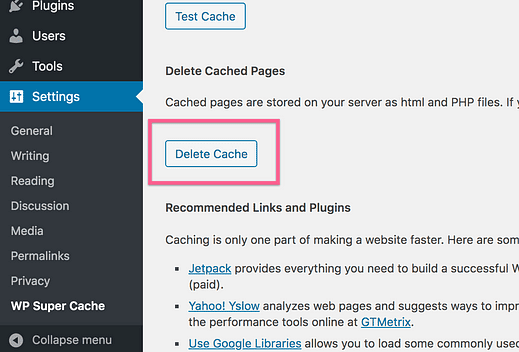
Kun olet tyhjentänyt välimuistin, nopea tapa nähdä, toimiiko se, on avata yksityinen selaimen välilehti ja käydä verkkosivustollasi. Tämä on nopeampaa kuin sisään- ja uloskirjautuminen. Jos näet suunnittelumuutoksesi yksityisessä selainikkunassa, ongelma on ratkaistu.
Jos kirjaudut ulos sivustostasi etkä vieläkään näe muutoksiasi, yritä tyhjentää selaimen välimuisti uudelleen käyttämällä yllä olevia pikanäppäimiä.
Jos et vieläkään ole edistynyt, tämä tarkoittaa, että voit tarkastella CDN:n välimuistitiedostoja.
Tyhjennä CDN-välimuisti
Jos et käytä CDN-verkkoa, voit ohittaa tämän vaiheen.
Jos käytät CDN-verkkoa, kuten MaxCDN tai Cloudflare, on mahdollista, että selaimesi ja sivustosi välimuistit on tyhjennetty, mutta CDN-välimuisti palvelee edelleen sivuston vanhentunutta kopiota.
Sinulla pitäisi olla yksinkertainen vaihtoehto jossain CDN:n hallintapaneelissa, jossa voit tyhjentää välimuistin. Esimerkiksi Cloudflaressa on nämä painikkeet välimuistin tyhjentämiseen:
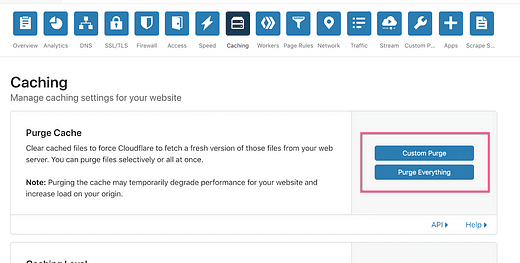
Jotta tämä toimisi, sinun on ehkä tyhjennettävä CDN-välimuisti, tyhjennettävä sitten sivustosi välimuisti laajennuksen avulla ja tyhjennettävä sitten selaimen välimuisti tässä järjestyksessä.
Jos kokeilet tätä etkä vieläkään näe muutoksiasi, kokeile tätä viimeistä vaihetta.
Tarkista isännältäsi välimuistivaihtoehdot
Monet hosting-yritykset sisältävät nykyään omia välimuistivaihtoehtoja. On mahdollista, että kirjauduit tietämättäsi tästä, ja siksi et löydä välimuistin lähdettä.
Isännöintiyrityksiä on monia, joten en voi antaa tälle vaihtoehdolle tarkkaa sijaintia, mutta sinun tulee kirjautua isännöintitilillesi ja etsiä välimuistivaihtoehtoja nopeasti.
Jotkut isännät, kuten Kinsta, sijoittavat välimuistin tyhjennysvaihtoehdon suoraan WP:n hallintapaneeliin.
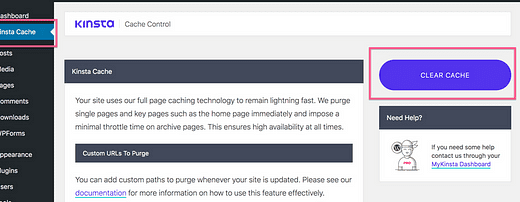
Tiedän, että Bluehostilla on myös välimuistiominaisuus, ja voit tyhjentää välimuistin tällä vaihtoehdolla järjestelmänvalvojan työkalupalkissa:
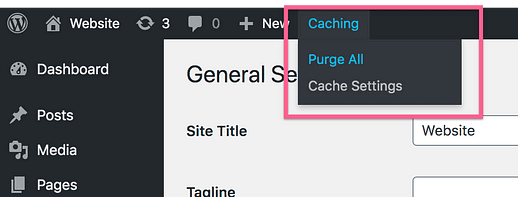
WordPressillä on satoja verkkopalvelimia, joten en voi tarjota niistä kaikista kuvakaappauksia, mutta tarkista isännöintiyritykseltäsi, onko niillä välimuistiominaisuus, joka estää uusien päivitysten näkymisen.
Vaiheiden tarkistaminen
Voit tehdä yhteenvedon vaiheista seuraavasti, jotta muutokset näkyvät WordPress-sivustossasi:
- Tyhjennä CDN-välimuisti
- Tyhjennä sivustosi välimuisti isäntäsi välimuistiominaisuuden avulla
- Tyhjennä sivustosi välimuisti välimuistilaajennuksella
- Tyhjennä selaimen välimuisti
Näiden vaiheiden suorittamisen tässä järjestyksessä pitäisi toimia aina, kun tarvitset suunnittelupäivityksen, joka näytetään sivustosi käyttöliittymässä.
Miksi näin edes tapahtuu?
Ohitin selityksen tämän ongelman taustalla olevasta mekaniikasta, jotta voit löytää ratkaisun heti, mutta jos et halua toistaa samoja virheitä, tässä on lisätietoja.
Mitä järkeä välimuistissa on?
Verkkosivustot käyttävät välimuistia, koska se lyhentää latausaikoja huomattavasti. Yksinkertaisesti sanottuna välimuisti tallentaa kopion sivustostasi ja toimittaa kopion vierailijoille.
Voisin esimerkiksi kysyä sinulta "mikä on 59×59", ja sinun on käytettävä laskinta luodaksesi vastauksen. Suoritat prosessin löytääksesi vastauksen 3 481. Jos kysyisin sinulta saman kysymyksen heti sen jälkeen, voit heti kertoa minulle, että vastaus on 3 481 suorittamatta laskentaprosessia uudelleen, koska olet tallentanut tämän luvun muistiisi.
Välimuisti käyttää tallennettua kopiota sivustostasi, jotta sen ei tarvitse suorittaa alkuperäistä prosessia, joka tarvitaan sivuston luomiseen aina, kun joku vierailee. Se olisi kuin käyttäisit laskinta saman yhtälön ratkaisemiseen uudestaan ja uudestaan sen sijaan, että se toistetaan välittömästi muistista.
Tämän analogian mukaan, kun muokkaat verkkosivustoasi, se on kuin vaihtaisit laskelman johonkin muuhun, kuten esimerkiksi 33 × 59. Välimuisti käyttää edelleen tallennettua vastausta, joka on 3 481 uuden vastauksen sijaan. Sinun tarvitsee vain tyhjentää välimuisti ja se suorittaa prosessin alusta alkaen, saa oikean vastauksen ja tallentaa (välimuistiin) uuden vastauksen.
Välimuisti on erittäin ärsyttävää, kun et ymmärrä tätä taustalla olevaa käsitettä, mutta se toimii erittäin luotettavasti, kun tämä ymmärretään.
Miksi se vaikutti vain minuun?
Jos näit uudet muutokset, mutta vierailijasi eivät, se johtuu siitä, että olit kirjautuneena sisään. Välimuistilaajennukset eivät melkein koskaan lataa sivuston välimuistiversiota sisäänkirjautuneille WordPress-käyttäjille.
Sivustosi välimuistiversiota ei ladata sinulle järjestelmänvalvojana, joten näet kaiken ajan tasalla koko ajan. Muuten se voi olla erittäin hämmentävää ja ongelmallista, etenkin kojelaudan sisällä. Tietenkin tämä aiheuttaa muita ongelmia, kuten se, joka toi sinut tähän viestiin tänään.
Pitääkö minun tyhjentää välimuisti jokaisen tekemäni muutoksen jälkeen?
Ei oikeastaan. Se riippuu siitä, mitä olet muuttanut.
Yleisesti ottaen mikään, mitä muutat tekstieditorissa, ei ole ongelma. Jos esimerkiksi päivität viestiin uutta tekstiä ja kuvia, sinun ei tarvitse tyhjentää välimuistia, jotta muutokset tulevat näkyviin.
Tämä on totta, koska useimmat välimuistilaajennukset ymmärtävät, miten WordPress toimii. Kun päivität viestin, laajennus tyhjentää kyseisen viestin välimuistin, jotta päivitykset voivat näkyä.
Toisaalta, kun teet muutoksia Live Customizerin kautta, sinun on todennäköisesti tyhjennettävä välimuisti.
Lisäksi, jos lisäät tai poistat laajennuksia sivustostasi tai vaihdat teemoja, sinun on myös tyhjennettävä välimuisti, jotta nämä päivitykset näkyvät.
Estää lisäongelmia ja häiriöitä
Tästä artikkelista on tullut pitempi kuin tarkoitin, joten päätän yhdellä eroajattelulla.
Nyt kun ymmärrät, kuinka välimuisti toimii ja miksi verkkosivustot ylipäätään käyttävät välimuistia, et tule pettymään tästä ongelmasta tulevaisuudessa.
Mutta entä seuraava virhe? Kuinka voit välttää turhautumisen ja kiihkeän Google-toiminnan, joka liittyy upouuteen WordPress-ongelmaan?
Kokosin erittäin yksityiskohtaisen oppaan tämän ongelman ratkaisemiseksi:
11 tapaa estää virheet WordPress-sivustollasi
Tästä viestistä löydät 11 vaihetta, joiden avulla voit välttää hämmentäviä ja aikaa vieviä ongelmia verkkosivustollasi. Etenkin kaksi ensimmäistä vaihetta voivat vaikuttaa merkittävästi verkkosivustosi luotettavuuteen.
Toivon, että tämä opas auttoi sinua saamaan sivustosi takaisin verkkoon, ja muista jakaa tämä viesti, jos uskot sen auttavan jotakuta muuta.