


Cómo inspeccionar los elementos del sitio web en su navegador
Si alguna vez ha tenido curiosidad por ver cómo se vería su página con diferentes estilos, pero sin tener que aplicar ningún cambio, le encantará saber que hay una forma de hacerlo. De hecho, su navegador viene con una herramienta útil que le permitirá inspeccionar los elementos del sitio web. De esta manera, podrá ver las diferentes formas en que se puede ver su contenido.
En el texto a continuación, le proporcionaremos todos los elementos esenciales sobre cómo inspeccionar los elementos del sitio web mientras trabaja en WordPress.
¿Qué es exactamente el elemento de inspección?
Todos los navegadores web más recientes vienen con un conjunto de herramientas integradas que muestran el código CSS, JavaScript y HTML para una página en particular. La herramienta de inspección permite a los desarrolladores web editar el código en su navegador web si es necesario. Esto les da la posibilidad de obtener una vista previa de los cambios sin alterar el código. En otras palabras, son los únicos que pueden ver estos cambios en su navegador.
Esta opción puede ser especialmente beneficiosa para aquellos que desean implementar cambios en su sitio web de WordPress pero les gustaría obtener una vista previa antes de permitir que surtan efecto. Por ejemplo, si es propietario de un blog y desea ver cómo se mostraría en su navegador un extracto de WordPress de cualquiera de sus publicaciones, puede hacerlo fácilmente con la ayuda de esta herramienta.
Esto no solo es útil para los propietarios de sitios web, sino también para cualquier escritor, comercializador, agente de soporte y cualquier otra persona que esté interesada en ver cómo podría verse el contenido en el que trabajan.
Cómo inspeccionar elementos en Google Chrome
Hay dos formas de acceder a esta herramienta. Puede hacer clic derecho en cualquier área de su página web y seleccionar inspeccionar, o hacer clic en CTRL + Shift + I en su teclado.
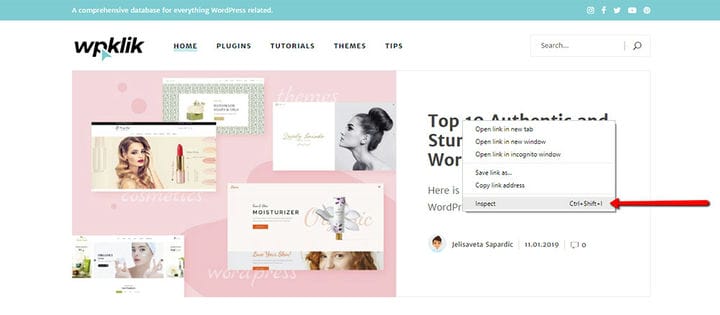
Después de realizar este primer paso, su navegador se dividirá automáticamente en dos y el código fuente de su página aparecerá en la ventana más pequeña. En esta ventana, verá HTML a la izquierda y CSS a la derecha.
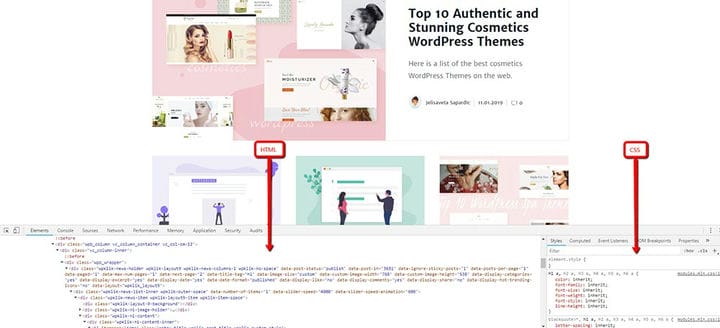
Se resaltarán diferentes áreas de la página web a medida que arrastre el mouse sobre la fuente HTML. Si termina haciendo clic derecho en un elemento específico de su página web, ese elemento se resaltará.

Cómo editar y depurar el código
Con la herramienta Inspeccionar elemento, puede editar tanto HTML como CSS. Para editar el HTML, simplemente haga doble clic en cualquier área del código fuente HTML y luego edite el código.

Hacer lo mismo también es posible en el área CSS. Para agregar una nueva regla de estilo, simplemente haga clic en el ícono + en la parte superior.

Todos los cambios que realice se mostrarán inmediatamente en su navegador.

Una vez más, tenemos que recalcar que ninguno de estos cambios se guardará. Puede inspeccionar cualquier elemento del sitio web que desee durante el tiempo que desee, pero esta es solo una herramienta de depuración que no le permitirá aplicar ningún cambio real al código. En otras palabras, todos sus cambios desaparecerán una vez que vuelva a cargar su página.
Por eso, si realmente desea realizar los cambios, deberá acceder a la hoja de estilo de su tema de WordPress y editar el código allí. Sin embargo, debemos tener en cuenta que debe crear un tema secundario para estos fines.
Área de la consola para encontrar errores
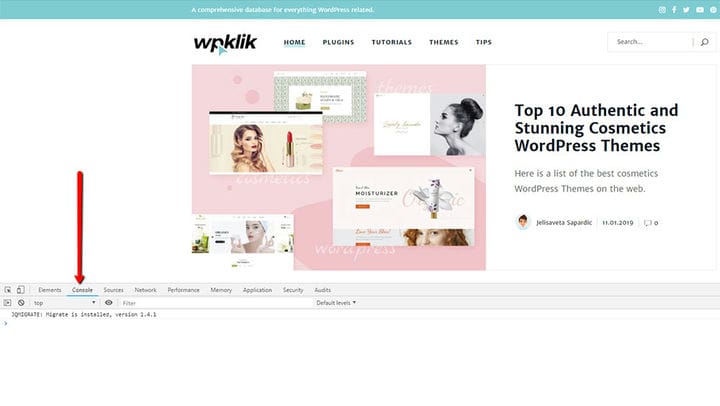
Otra función importante de la herramienta Inspeccionar elemento es un área de Consola. Esta área en particular muestra todos los errores existentes en su sitio. Por lo tanto, si desea depurar un error en su página, consultar esta área para inspeccionar los errores podría resultarle útil.
Aprender a inspeccionar los elementos del sitio web no solo es útil para su trabajo, sino que también puede ahorrarle tiempo a su equipo de soporte técnico si ya sabe cuál es su problema. Dado que esta poderosa herramienta tiene múltiples beneficios, le recomendamos que intente usarla siguiendo nuestra guía.