


WordPress-suositeltu kuva: mikä se on ja kuinka se lisätään
Kun ihmiset alkoivat sanoa, että yksi kuva on enemmän kuin tuhat sanaa, heillä ei ollut aavistustakaan, kuinka paljon työhevosia kuvista tulee tulevaisuudessa. Sata vuotta vanha sananlasku syntyi, kun painokoneen hallituskausi oli täydessä vauhdissa, eivätkä asiat, kuten internet, verkkosivustot ja WordPress, olleet näkyvissä.
Nyt kuvasta on kuitenkin tullut paljon enemmän, jopa tilanteissa, joissa tietoa siirretään tekstimuodossa. Kuka haluaa katsoa suuria tekstilohkoja, kun voit jakaa ne helposti hallittaviksi paloiksi kuvien avulla? Ja voit käyttää näitä kuvia antamaan lisätietoja, herättämään huomiota tai antamaan ihmisille jotain, jossa heidän katseensa levätä.
Kuvat ovat välttämättömiä, jos et jo pystynyt kertomaan ilmaisten ja premium-valokuvasivustojen lukumäärästä, joiden avulla voit saada upeita kuvia. Mutta ne näkyvät myös verkkosivustosi eri osissa ja sivuilla, joilla ne suorittavat erilaisia toimintoja. Tästä syystä ei riitä, että valitset vain kauniin kuvan. Sinun on tiedettävä, mitä kuva tekee. Tässä artikkelissa selitämme WordPressin suositellut kuvat.
Mikä on WordPress-suosituskuva?
WordPressin esittelykuva eroaa tavallisesta kuvasta, jota käytät tekstin hajottamiseen tai tuotteen havainnollistamiseen. Se on kuva, joka edustaa koko viestiä sen tyypistä riippumatta. Sinulla ei edes ole sananvaltaa siihen, missä se esiintyy, koska sitä säätelee yleensä käyttämäsi teema. Voit päättää, millä sivulla sellainen on – tavallisille sivuille, blogikirjoituksille tai tuotesivuille voidaan määrittää esittelykuva.
WordPress-suositeltujen kuvien tärkeän roolin vuoksi niiden tulee olla yhtä harkittuja kuin minkä tahansa muun verkossa julkaisemasi tärkeän sisällön. On sanomattakin selvää, että esillä olevan kuvan on kyettävä houkuttelemaan katse. Sen tulee olla tarttuvaa, helposti sulavaa ja pystyä välittämään tietoa yhdellä silmäyksellä. WordPress-kuvan tulee edustaa sivuaan hyvin.
Suosituilla kuvilla on pitkä ja mutkikas historia WordPressissä. Alun perin tämän toiminnon suorittaneet kuvat piti lisätä mukautetun kentän kautta. Vasta versiossa 2.9 WordPress teki siitä virallisen ja antoi näille kuville oman kentän.
Ajan myötä nämä kuvat, joita tuolloin tunnettiin nimellä "pikkukuvat" saivat enemmän arvostusta yhteisössä. Nykyään sinun on vaikea löytää teemaa, joka ei sisällä kenttää näiden kuvien syöttämiselle, vaikka useimmat lisää se nimen "suositeltu kuva" alle.
Kuinka lisätä suositeltuja kuvia WordPressiin
Kaikesta tärkeydestä huolimatta esitellyt kuvat ovat uskomattoman helppoja lisätä viesteihisi. Ainoa ongelma, joka sinulla saattaa olla niiden lisäämisessä, on se, että joskus on vaikea huomata, missä sinun pitäisi tehdä se. Muistaakseni vaihtoehto kuvien lisäämiseen löytyy yleensä työkalujen oikeasta alakulmasta.
Koko WordPress-suositeltujen kuvien lisäämisprosessin pitäisi mennä seuraavasti:
-
Etsi viesti. Siirry siihen Admin-alueella.
-
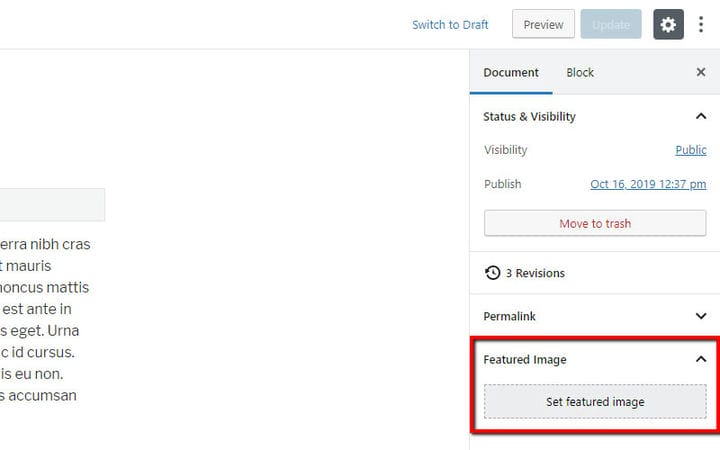
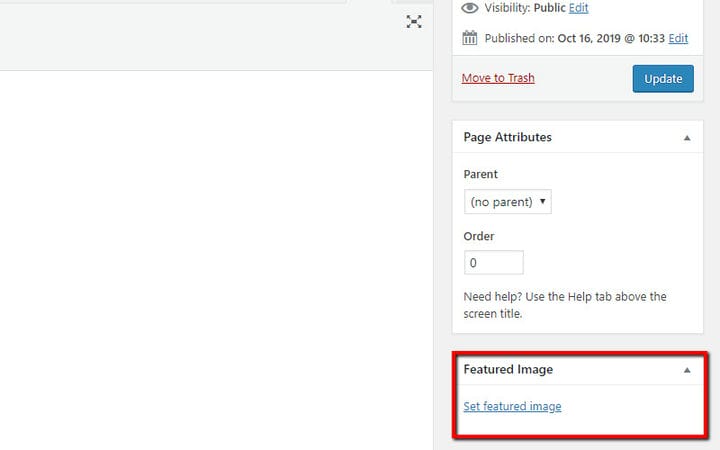
Napsauta "Aseta suositeltu kuva" -painiketta tai linkkiä. Käytätpä sitten Gutenbergiä tai Classic Editoria, löydät tämän painikkeen oikeasta sivupalkista. Tältä se näyttää Gutenbergissä:
Ja tältä se näyttää perinteisessä muokkausohjelmassa:
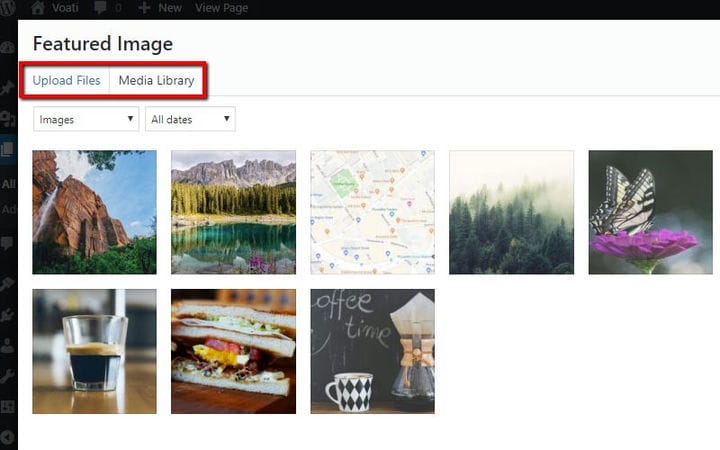
- Lisää kuva. Voit valita yhden mediakirjastosta tai ladata sen tietokoneeltasi:
- Huuhtele ja toista. Käy läpi nämä vaiheet jokaiselle uudelle viestille, joka tarvitsee esittelykuvan.
Se on niin helppoa. Tärkeintä tässä on muistaa vaihe numero neljä – jokainen tekemäsi uusi viesti vaatii oman esittelykuvansa. Sinun tulisi myös tietää, että voit muokata kuvia WordPressissä riippumatta siitä, mihin sijoitat ne ja mikä rooli niillä on.
Lopuksi sinun tulee myös muistaa, että jokainen verkkoon sijoittamasi kuva on optimoitava. Ethän halua erityisen suuren kuvan hidastavan viestien latausnopeutta, vai mitä? On helppo löytää kuvien optimointiopas ja käydä se läpi vain varmistaaksesi, että esitellyt kuvat tekevät vain hyvää verkkosivustollesi.
Miten eri teemat näyttävät suositeltuja kuvia
Työsi päättyy, kun päätät, mitä kuvaa haluat käyttää julkaisun esittelykuvana. Sieltä verkkosivustollasi käyttämäsi WordPress-teema päättää, mitä kuvalle tapahtuu. Sellaiset asiat kuin kuvan sijoitus ja mitat ovat teeman mukaan.
Jos haluat nopeasti nähdä, miltä se näyttäisi verkkosivustollasi, tee uusi blogiteksti, lisää suositeltu kuva ja julkaise se. Näet sen todennäköisesti julkaistun viestin yläosassa. Katsotaanpa esimerkkiä ilmaisesta Twenty Seventeen -teemasta.
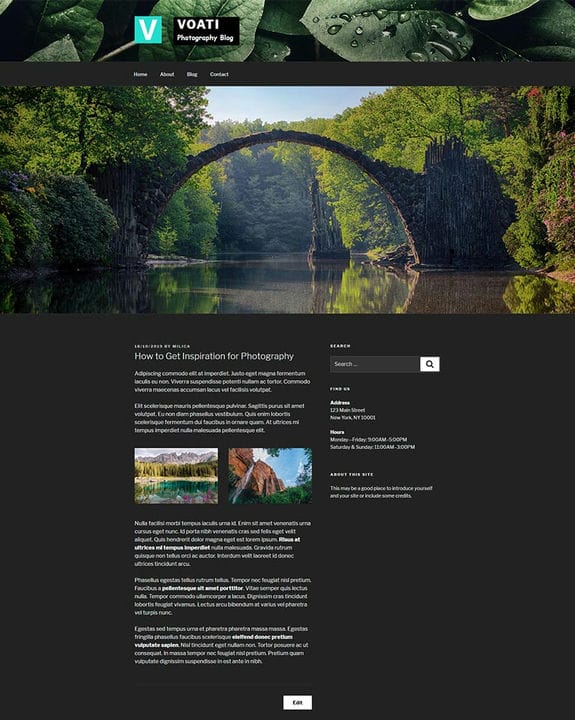
Tässä esillä oleva kuva on näkyvä kuva, jossa on joen ylittävä silta. Voit nähdä, että se on sijoitettu tekstin yläpuolelle, melkein viestin yläosaan, hallitsevassa asemassa. Tämä kuva on loistava esimerkki esitellystä kuvasta, joka edustaa sivua, jolla se on – sen pitäisi havainnollistaa viestissä käsiteltyä teemaa.
Tässä tapauksessa esitelty kuva on kokoinen sivun koko leveydelle. Näin ei aina ole – jokaisella teemalla on omat sääntönsä kuvien koon määrittämisessä. Joissakin tapauksissa, ja varsinkin kun käytät maksullisia premium-teemoja, saatat saada joitain vaihtoehtoja pelaamiseen. Tai voit vain vaihtaa teemaan, joka näyttää esittelykuvat eri tavalla. Otamme Krafti-teeman esimerkkinä.
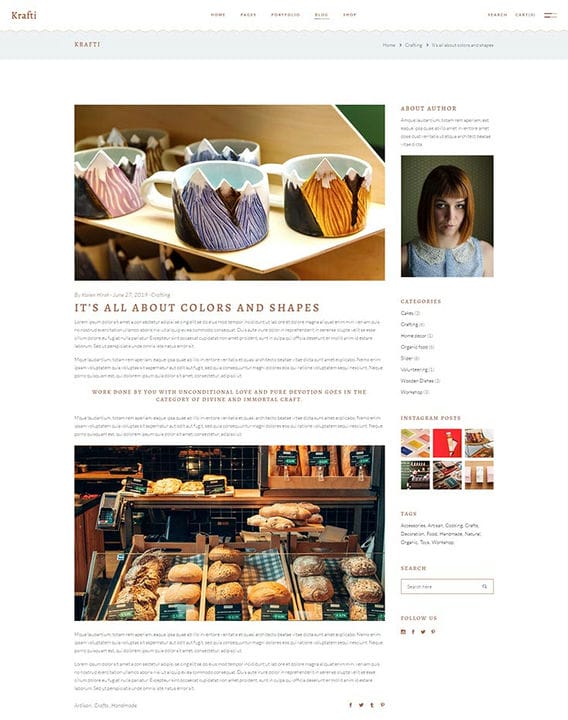
Ensimmäinen asia, jonka huomaat tässä viestissä, on, että esitellyllä kuvalla on täysin erilainen sijainti. Se on edelleen katseenvangitsija, mutta se ei hallitse sivua samalla tavalla kuin edellisen esimerkin kuva. Tämä esitelty kuva näyttää melkein siltä kuin se olisi osa sivun tekstiosaa.
Mutta voit myös nähdä yhtäläisyydet näiden kahden esimerkin välillä. Molemmissa esitellyt kuvat ovat postauksen ensimmäisiä kuvia. Ne sijoitetaan suoraan otsikon alle ja yleensä jonnekin otsikon lähelle. Joten vaikka näetkin otsikon kuvan yläpuolella – jotkut teemat tekevät niin – muista, että suositeltu kuva on yleensä otsikkoa lähinnä oleva kuva.
Miten teemat muuten käyttävät suositeltuja kuvia
Usein et näe sivun esittelykuvaa itse sivulla. Voit löytää teemoja, jotka sijoittaisivat esittelykuvia jopa kotisivuille ja sisäsivuille, mutta se ei yleensä ole tarkoitus näillä sivuilla. Yleensä esitelty kuva näkyy teeman arkistosivuilla, hakutuloksissa ja blogiteksti- tai tuoteluetteloissa sekä "aiheeseen liittyvät viestit" -osiossa.
Jopa sielläkin voit löytää eroja. Twenty Seventeen -teema ei näytä suositeltuja kuvia hakutuloksissa.
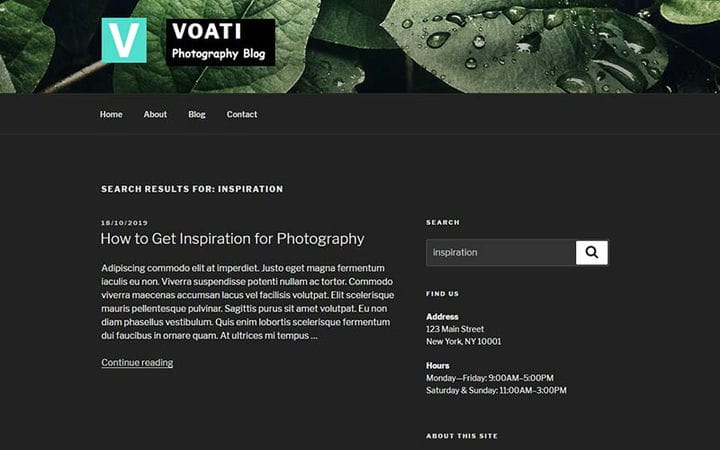
Krafti-teemalla on, ja sillä on omat sääntönsä koosta ja sijoittelusta.

Lopuksi esitellyillä kuvilla on toinen erittäin tärkeä tehtävä suoritettavana, ja se tapahtuu, kun jaat viestin sosiaalisiin verkostoihin. Verkostot ottavat esillä olevan kuvan julkaisusi kuvaksi ja näyttävät sen linkin kanssa, kun viesti jaetaan.
Sosiaaliset verkostot näyttävät kuvat ovat erittäin tärkeitä. Siksi löydät paljon SEO-laajennuksia, jotka tarjoavat sinulle mahdollisuuden laittaa muita kuvia eri sosiaalisiin verkostoihin. Näin voit luoda tiettyjä kuvakokoja ja -mittoja sosiaaliseen mediaan ja käyttää niitä korvaamaan suositeltuja kuvia, jos sellaisia on, kun jaat niitä sosiaalisiin verkostoihin.
Kuvat ovat yleistyneet digitaalisessa ympäristössä hyvästä syystä. Ihmiset vetoavat niihin, ne on helppo käsitellä nopeasti, ja niillä on enemmän käyttötarkoituksia kuin sormillasi ja varpaillasi voisi laskea.
Tämä on riittävä syy pohtia verkkosivustollasi olevia kuvia hyvin, pitkään ennen kuin aloitat niiden lataamisen. Ole erityisen varovainen käsitellessäsi suositeltuja kuvia – ne ovat taipuvaisia esiin kaikkialla, missä sivusi näkyvät. Haluatko heidän tekevän oikeutta muulle sivulle pakkaamasi sisällölle, eikö niin?